Geniş Ekran Modu Otomatik Ekran Boyutu Font Boyutunu Azalt Font Boyutunu Azalt Font Boyutunu Normal Yap Yazdır

FORM Tagı Elemanları

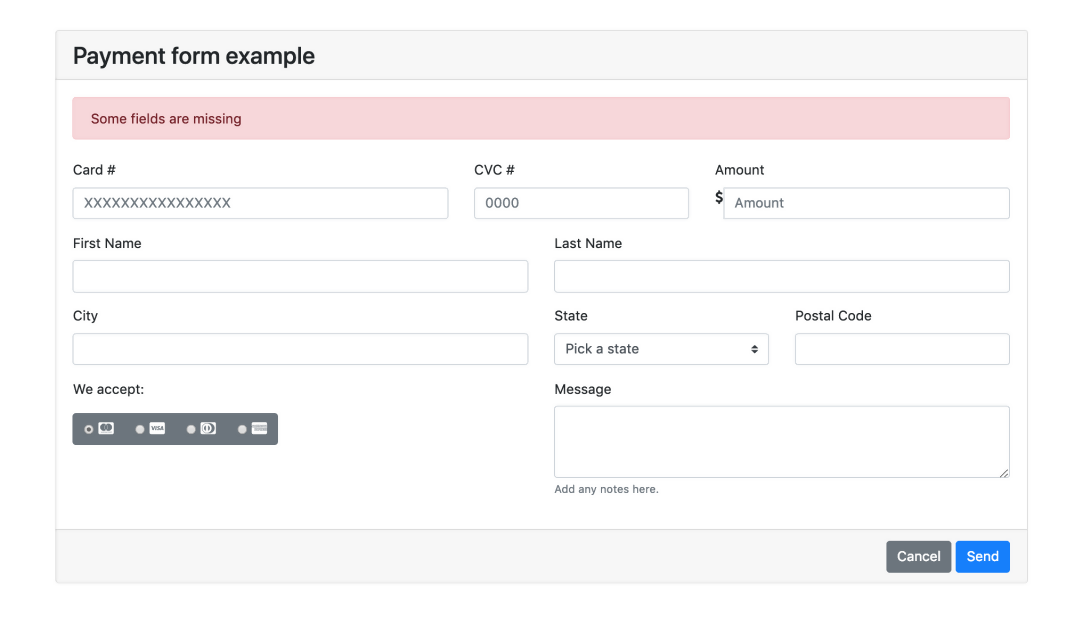
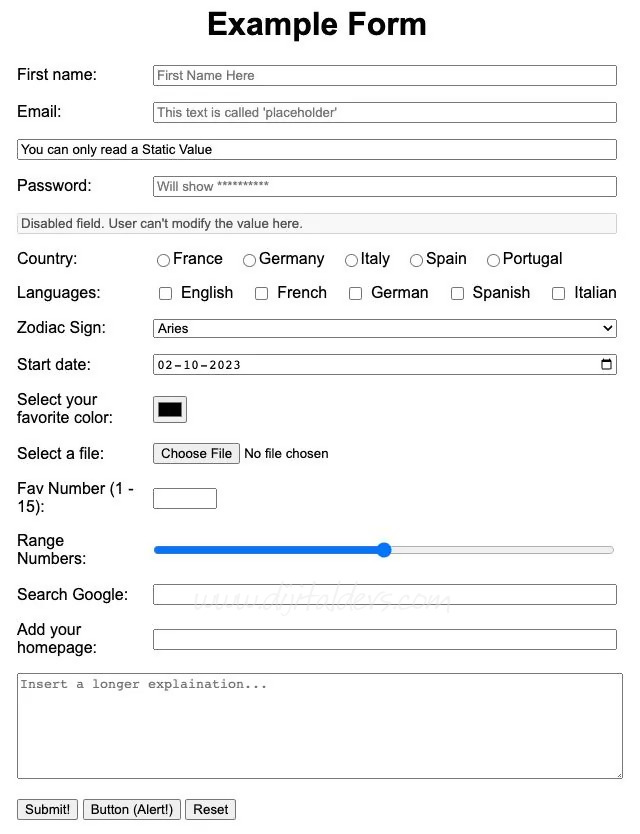
HTML'in bir metin şekillendirme aracı olduğunu söylemiştik. Form'lar bu tanımın istisnasıdır, HTML kullanarak sayfanızı ziyaret edenlerle temas kurmanızı sağlarlar. Formlar yoluyla ziyaretçilerin herhangi bir konuda görüşlerini alabiliriz; veya hazırlayacağımız bir formla ziyaretçilerden kişisel bilgilerini isteyebiliriz. Formlar . etiketleri arasına yazılırlar. Bu etiketin parametrelerini öğrenmeden önce form türlerine bir göz atalım
FORM Tagı Elemanları

<form> </form>
        Artık formlarla birlikte dinamik web tasarımına ilk adımı atmış oluyoruz. Formlar yoluyla ziyaretçiden bilgi alabilir, aldığımız bilgi doğrultusunda birçok işlemi gerçekleştirebiliriz. Ziyaretçiye gönderilecek formu hazırlarken, göze hoş görünmesi açısından, tablolar en çok kullanacağımız bileşenler olacaktır.
Form etiketi ile birlikte en çok kullanılan iki kodu aşağıda belirttim. Bunların dışında bir iki kod daha olsa da pek kullanılmamaktadır.
Tablo 1.6. Form etiketi yardımcı elemanları
Girilecek Kod Görevi
action = "dosya ismi" Formdan girilecek bilgilerin değerlendirileceği dosyanın tam yolu.
method = "yöntem" Formdan girilecek bilgilerin değerlendirici dosyaya gönderilme yöntem
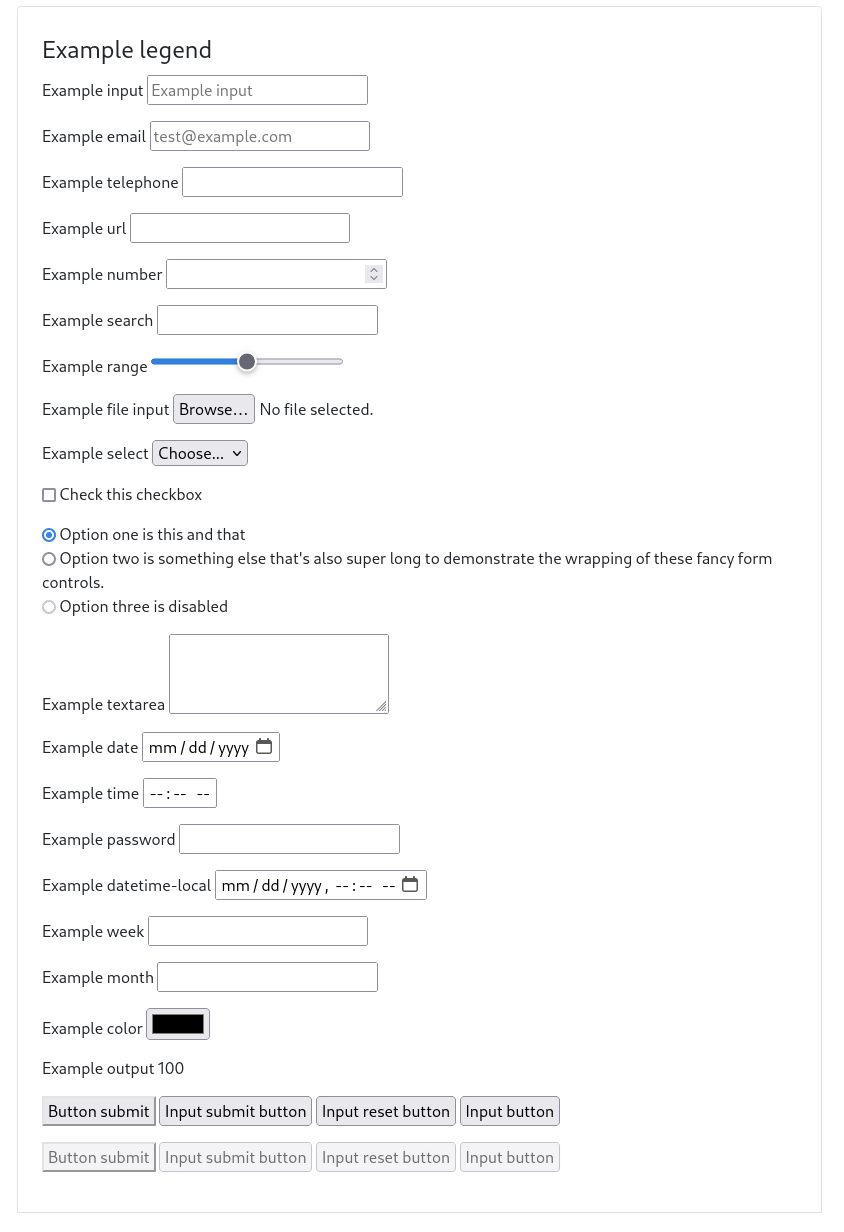
Formlar hazırlanırken çok değişik elemanlar kullanılır. Şimdi formumuza dahil edilebilecek elemanları kısaca tanıyalım. Tanımladığım elemanların etkin kullanımı için form etiketinin yorum aralığı içinde kullanılması gereklidir!. Bu elemanlar form etiketinin dışında da kullanılabilirlerse de istenen fayda sağlanamayacaktır. (Belgedeki etiket örnekleri böyledir, yani etkisizdir.)
Düğmeler
3 tür düğme vardır.
Gönderme düğmeleri
Tıklandığında formu gönderir. Bir form üzerinde birden fazla gönderme düğmesi bulunabilir.
Sıfırlama düğmeleri
Tıklandığında formun içeriği başlangıç değerlerine döndürür.
Genel amaçlı düğmeler
Öntanımlı bir davranışa sahip olmayan düğmelerdir. Tıklandığında event parametresinde belirtilen betiği çalıştırarak bazı ek işlevlerin gerçekleştirilmesinde kullanılırlar.
Düğmeler ya doğrudan <button> etiketi kullanılarak ya da <input> etiketinde bir parametre olarak belirtilerek kullanılır. Daha fazla seçenek sağladığından doğrudan <button> etiketi kullanımı tercih edilir. Belirtildikleri etiketin type parametresinde bu 3 tür düğme sırasıyla submit, reset, button değerleri verilerek kullanılır.
Onay kutuları
Kare, içine tik bırakılan kutucukları oluşturmak için kullanılır. <input> etiketinde bir parametre olarak belirtilerek kullanılır.
Radyo düğmeleri
Sayfamıza yuvarlak işaret kutucuğu bırakmak için kullanılır. Kullanılan kutucuğun onay kutusundan farkı, sadece bir seçenek işaretlenebilmesidir. <input> etiketinde bir parametre olarak type="radio" belirtilerek ve ek olarak value ve name parametreleriyle birlikte kullanılır.
Menüler
Ziyaretçi bu menüden mevcut seçenekler arasından herhangi birini seçerek bilgi girişinde bulunur. Sayfamıza bu elemanı eklemek için <select> etiketini kullanırız.
Metin girişleri
Metin girdilerini almak için iki tür eleman kullanılır. <input> etiketinde bir parametre olarak type="text" kullanılarak tek satırlık ve <textarea> etiketi ile oluşturulan çok satırlı metin girdi elemanlarıdır.
Dosya seçim elemanları
<input> etiketinde bir parametre olarak type="file" kullanılarak oluşturulan elemanlardır.
Gizli elemanlar
<input> etiketinde bir parametre olarak type="hidden" kullanılarak oluşturulan elemanlardır.
Nesneler
<object> etiketi kullanılarak oluşturulan elemanlardır.
Şimdi tanımlanan elemanlarda belirtilen etiketlerin kullanımına bakalım.
<input>

    Genel amaçlı bir form etiketidir. Sonlandırıcı etiketi yoktur. Girdi türü type öğesinde belirtilerek farklı girdilerin alınmasını sağlar.

Tablo 1.7. Input etiketi yardımcı kodları
Girilecek Kod Görevi
type = "eleman türü" Eleman türü belirtilir. text, password, checkbox, radio, submit, reset, file, hidden, image, button değerlerinden biri kullanılır. Etiketin bu değerlerle nasıl kullanıldığını aşağıda örnekleriyle açıklamaya çalıştım.
name = "isim" Girilen verinin hangi değişken ismi altında değerlendirileceğini belirtmek için kullanılır. Mutlaka belirtilmelidir.
value = "değer" "radio" ve "checkbox" dışında bu parametrenin kullanımı isteğe bağlıdır. Belirtilecek "değer" eleman türüne göre değişir.
size = "değer" "text" ve "password" elemanlarında karakter sayısını, diğerlerinde ise piksel cinsinden genişliği belirtmek için kullanılır.
maxlength = "değer" "text" ve "password" elemanlarında girilebilecek en çok karakter sayısını belirtmek için kullanılır. Öntanımlı değeri sınırsızdır.
checked = "değer" Sadece "radio" ve "checkbox" elemanlarında seçili elemanı "on" olarak belirtmek için kullanılır. Diğerlerinde yoksayılır.
src = "dosya ismi" "image" elemanında resim dosyasını belirtmek için kullanılır.
alt = "metin" Fare eleman üzerindeyken balon içinde görünecek açıklama metni için kullanılır.
align = "left|center|right" Elemanın form üzerinde nasıl konumlanacağını belirtmek için kullanılır.
readonly Veri girme amacıyla kullanılmayacak elemanlar içindir.
disabled Veri girişi engellenecek elemanlar içindir.
type parametresi ile belirtilebilecek eleman türleri:
text
Formumuza tek satırlık yazı yazılabilecek alan eklemek için kullanılır.
 
Adı: <input type="text" name="firstname"><br>
Soyadı: <input type="text" name="lastname">
 

Adı:
Soyadı:
password
Formumuza parola yazılabilecek alan eklemek için kullanılır. "text" elemanından farklı olarak bu alana girilen her karakter * ile gösterilir.
Kullanıcı: <input type="text" name="username"><br>
Parola: <input type="password" name="password">
 
Kullanıcı:
Parola:
checkbox
Formumuza onay kutuları eklemek için kullanılır.
 
<input type="checkbox" name="kutu1" checked="on"> HTML<br>
<input type="checkbox" name="kutu2"> PHP<br>
<input type="checkbox" name="kutu3"> MySQL
 
HTML
PHP
MySQL
radio
Formumuza radyo düğmeleri eklemek için kullanılır.
submit, reset, button, image
Formumuzda belirtilen bilgileri ilgili dosyaya yollamak için kullanılacak düğmeler yerleştirmek için kullanılır. Submit formu kabul eder ve yollar, reset ise girilen bilgileri sıfırlar. Button ve image herhangi bir amaçla kullanmak içindir. Diğer ikisi gibi öntanımlı bir davranışı olmayan, gerçekleştireceği eylem bir betikle tanımlanabilen düğmelerdir. Image ile oluşturulan düğme src parametresinde belirtilen dosyadaki düğme resmi kullanılarak oluşturulur. 
 
<form action="http://herhangibirsite.dom/prog/adduser" method="post">
    <p>
    Adınız: <input type="text" name="firstname"><br>
    Soyadınız: <input type="text" name="lastname"><br>
    Eposta adresiniz: <input type="text" name="email"><br>
    <input type="radio" name="cinsiyet" value="erkek" checked="on"> Erkek<br>
    <input type="radio" name="cinsiyet" value="disi"> Dişi<br>
    <input type="submit" value="Send"> <input type="reset" value="Sıfırla">
    </P>
 </form>
 
Adınız:
Soyadınız:
Eposta adresiniz:
Erkek
Dişi
file
Formumuza dosya ismi giriş alanı eklemek için kullanılır.
 
<input type="file">
 
<button> </button>
Düğmelerin input etiketiyle kullanımına benzer şekilde kullanılır. Ancak sonlandırıcı etiket içerdiğinden yorum alanında başka etiketlerin yeralabilmesi nedeniyle daha geniş bir kullanım alanı vardır. Yukarıdaki örneği button etiketi ile yazarsak farkları görebilirsiniz. 
 
<form action="http://herhangibirsite.dom/prog/adduser" method="post">
    <p>
    Adınız: <input type="text" name="firstname"><br>
    Soyadınız: <input type="text" name="lastname"><br>
    Eposta adresiniz: <input type="text" name="email"><br>
    <input type="radio" name="cinsiyet" value="erkek" checked="on"> Erkek<br>
    <input type="radio" name="cinsiyet" value="disi"> Dişi<br>
    <button name="submit" type="submit" value="submit">
      <img width="20" height="21" src="../images/belgeler-logo.gif"/>Gönder
    </button>
    <button name="reset" type="reset" value="reset">
      <img width="20" height="21" src="../images/belgeler-logo.gif"/>Sıfırla
    </button>
    </P>
 </form>
  
Adınız:
Soyadınız:
Eposta adresiniz:
Erkek
Dişi
(Bu örneği hakkıyla, Mozilla görüntülemektedir.)
<select> </select>, <optgroup> </optgroup>, <option> </option>
<select> etiketi seçim listesi oluşturmakta kullanılır. <option> etiketi ile liste öğeleri belirtilir. <optgroup> etiketi ise bu liste elemanlarını konularına göre gruplamakta kullanılır. Bir select etiketi en azından bir option etiketi içermeli ve optgroup etiketleri iç içe olmamalıdır.
Tek veya çok seimli (multiple parametresi ile), sabit (size parametresi ile) veya aşağıya açılan listeler oluşturulabilir.
Tek seçimli aşağıya açılan liste örneği:
 
<select name="os_type">
<option value="win">Windows 9x</option>
<option value="winnt">Windows NT</option>
<option value="linux">Linux</option>
<option value="unix">UNIX</option>
<option value="os2">OS/2</option>
<option value="macos">MacOS</option>
</select>
 
Çok seçimli (ctrl+farenin sol tuşu ile) liste örneği:
             
<select name="menu" multiple>
  <option selected="" value="none">Hiçbiri</option>
  <optgroup label="Çorbalar">
    <option value="c1">Tarhana</option>
    <option value="c2">Ezogelin</option>
    <option value="c3">İşkembe</option>
  </optgroup>
  <optgroup label="Yemekler">
    <option value="y1">İmambayıldı</option>
    <option value="y2">Sultanbeğendi</option>
    <option value="y3">Kadınbudu</option>
  </optgroup>
  <optgroup label="Tatlılar">
    <option value="t1">Kazandibi</option>
    <option value="t2">Tavukgöğsü</option>
    <option value="t3">Keşkül</option>
  </optgroup>
</select>
 
<textarea> </textarea>
İngilizce “metin alanı” anlamına gelen bu kelime formumuza yazı yazılabilecek alan eklemek için kullanılır. Yardımcı öğeler olarak rows ve cols kullanılır. Örnek aşağıdaki bölümde verilmiştir.
<fieldset> </fieldset>, <legend> </legend>
Form elemanlarını konularına göre gruplamak için kullanılan etiketlerdir. Formun alaşılırlığını arttırması ve kullanımını kolaylaştırması bakımından çok faydalıdır. <legend> etiketi gruplanmış elemanlara bir başlık oluşturur. Aşağıda bir hasta kartı örnek olarak verilmiştir.
 
<fieldset>
  <legend>Kişisel Bilgiler</legend><br/>
  Adı: <input name="personal_fname" type="text" size="20" tabindex="1"/>    
  Soyadı: <input name="personal_lname" type="text" size="25" tabindex="2"/><br/><br/>
  Adresi: <input name="personal_address" type="text" size="55" tabindex="3"/><br/><br/>
  <!-- ...diğer kişisel bilgiler... -->
 </fieldset>
 <fieldset>
  <legend>Tıbbî Geçmişi</legend><br/>
  <input name="gecirilen_hastalik"
         type="checkbox"
         value="bogmaca" tabindex="20"/>
Boğmaca    
  <input name="gecirilen_hastalik"
         type="checkbox"
         value="kabakulak" tabindex="21"/>
Kabakulak    
  <input name="gecirilen_hastalik"
         type="checkbox"
         value="kizamik" tabindex="22"/>
Kızamık    
 <input name="gecirilen_hastalik"
         type="checkbox"
         value="sucicegi" tabindex="23"/>
Suçiçeği<br/><br/>

  <!-- ...tıbbi geçmişi ile ilgili diğer... -->
 </fieldset>
 <fieldset>
  <legend>İlaç Tedavisi</legend><br/>
  Halen kullanmakta olduğunuz ilaçlar var mı?<br/>
  <input name="medication_now"
         type="radio"
         value="Evet" tabindex="35"/>
Evet    
  <input name="medication_now"
         type="radio"
         value="Hayir" tabindex="35"/>
Hayır<br/><br/>

  Eğer ilaç kullanıyorsanız, aşağıya kullandığınız ilaçları ve
  günlük dozlarını belirtiniz:<br/>
  <textarea name="kullandigi_ilaclar"
            rows="10" cols="60"
            tabindex="40">

  </textarea>
 </fieldset>

 
Kişisel Bilgiler
Adı:      Soyadı:

Adresi:

Tıbbî Geçmişi
Boğmaca     Kabakulak     Kızamık     Suçiçeği

İlaç Tedavisi
Halen kullanmakta olduğunuz ilaçlar var mı?
Evet     Hayır

Eğer ilaç kullanıyorsanız, aşağıya kullandığınız ilaçları ve günlük dozlarını belirtiniz:
(Bu örneği hakkıyla, Mozilla görüntülemektedir.)

Örnek:
 

<form name="kimlik" action="gonder.php" method="get">
  Isim/soyad :
  <input type="text" size="20" name="isim">
  <br>
  Doğum yeri :
  <input type="text" size="20" name="dogumyer" >
  <br>
  Doğum tarihi :
  <input type="text" size="10" name="dogumtarih" >
  <br>
  Cinsiyet :
  <input type="radio" name="cins" value="erkek" >
  Erkek
  <input type="radio" name="cins" value="kiz">
  Kiz<br>
  Hobiler:<br>
  <input type="checkbox" name="muzik" >
  Müzik dinlemek<br>
  <input type="checkbox" name="manti" >
  Manti açmak<br>
  <input type="checkbox" name="bungee" >
  Bungee Jumping<br>
  <input type="checkbox" name="aikido">
  Aikido<br>
  <input type="checkbox" name="halay">
  Halay çekmek<br>
  <input type="checkbox" name="diger">
  Diğer :<br>
  <textarea rows="4" cols="30" name="diger"></textarea>
  <br>
  Şifrenizi giriniz:<br>
  <input type="Password" size="15">
  <br>
  <input type="submit" value="GÖNDER">
  <input type="reset" value="SIL">
</form>
 

Isim/soyad :
Doğum yeri :
Doğum tarihi :
Cinsiyet : Erkek Kiz
Hobiler:
Müzik dinlemek
Mantı açmak
Bungee Jumping
Aikido
Halay çekmek
Diğer :

?ifrenizi giriniz:

action: Formun gönderileceği adresi belirtir.
method="get":Formdaki bilgiler başka bir dosyaya gönderilecekse kullanılır.
method="post":Formdaki bilgiler bir adrese postalanacaksa kullanılır.
type="text" : Tek satırlık bir metin alanı açar.
size="" :Bu metin alanının boyutunu belirler.
type="checkbox" : Çok seçenekli bir sorunun birden fazla yanıtını almamızı sağlar.
type="radio" : Tek seçenekli bir sorunun tek yanıtı alınır.
type="submit" : formu action'la belirtilen dosyaya yönlendiren bir buton yaratır.
type="reset" :Bu butona basınca form boş hale gelir
type="password" : Bir password alanı olusturur. Buraya girilen her karakter * şeklinde görünür.
<textarea rows="" cols=""> :type="text" gibi tek satırlı değil de çok satırlı bir metin alanı istiyorsak bu etiketi kullaniriz. cols metin alanının uzunluğunu, rows ise yüksekliğini pixel cinsinden verir.

Listeleme:

Select ve option etiketlerini kullanarak seçimlik liste (menü) oluşturabiliriz. Option etiketi ile belirtilen her bir değer listenin bir elamanını oluşturur ve fareyle seçilen bu elemanlardan biri select etiketinde belirtilen değişkenin değeri haline gelir.

Örnek:
 

<select name="otolar">
<option>Alfa Romeo</option>
<option>BMW</option>
<option>Peugeot</option>
<option>Renault</option>
<option>Seat</option>
<option>Lada</option>
</select>


FORM TÜRLERİ


Aşağıda form türlerini ve kullanılışlarını görüyoruz:


text

maxlength: Yazılabilecek maksimum text uzunluğu
value: varsayılan değer
size: Px cinsinden alanın uzunluğu

<form>
<input type="text" maxlength="10" size="12" value="isminiz?"
</form>

<>

<input type="text">
Ziyaretçinin ismi, telefonu gibi kısa bilgilerini almak için kullanılır.

password

Tüm parametrleri text ile aynıdır.

<form>
Lütfen şifre girin:<br>
<input type="password" maxlength="10" size="12">
</form>

Lütfen şifre girin:

<input type="password">
  Şifre almak için kullanılır, yazılan karakterler ekranda '*' şeklinde görüntülenir

textaraea

rows : Alanın karakter cinsinden yüksekliği
cols : Alanın genişliği

<form>
<textarea cols="12" rows="4">Burası bir textarea!</textarea>
</form>

<textarea >...</textarea>
  Text kutusuna sığmayacak uzun bilgileri, mesela ziyaretçinin sayfa ile ilgili düşüncelerini almak için kullanılır.

checkbox

checked: sayfa açıldığında 'checked' ibaresi bulunan kutu işaretli olur.

<form>
<input type="checkbox" checked>seçenek 1
<input type="checkbox">seçenek 2
</form>

seçenek1
seçenek2

<input type="checkbox>
Ziyaretçiye, verilen seçeneklerden birini, birkaçını veya hepsini seçme imkanı verir.

radio

checked: sayfa açıldığında 'checked' ibaresi bulunan daire seçilmiş olur.

<form>
<input type="radio" name=sec">seçenek1<br>
<input type="radio" name= "sec"checked>seçenek2<br>
<input type="radio" name="sec">seçenek2
</form>

seçenek1
seçenek2
seçenek2

<input type="radio">
Ziyaretçiye, verilen seçeneklerden sadece birini seçme imkanı verir.

select

size: Select etiketinin karakter cinsinden boyutu
selected: Görevi checked ifadesinin ayn?d?r.
multiple: Ziyaretçinin birden çok seçim yapmasına olanak verir

<form>
<select size= "1">
<option selected>seçenek1
<option>seçenek2
<option>seçenek3
</select>

<select><option>...<option>...</select>
Ziyaretçiye seçeneklerden birini veya (multiple ifadesi ile) birkaçını seçme imkanı verir.

submit

value: Butonun üzerine yaz?lacak metin buraya yazılır

<form>
<input type="submit" value="Gönder">
</form>

<input type="submit>
Ziyaretçi doldurduğu formu bu düğmeye basarak gönderir

reset

value: Butonun üzerindeki metin

<form>
<input type="reset" value="Sil">
</form>

<input type="reset" >
Ziyaretçinin doldurdu?u formda, ziyaretçinin yazd??? her ?eyi siler.

button

value: Butonun üzerindeki metin

<form>
<input type="button" value="Dü?me">
</form>

<input type="button>
Dü?melere JavaScript ile baz? i?levler kazand?r?labilir.


Tabloda belirtmedik ama form elemanlar?nda daha önceden bildi?imiz  name parametresi de kullan?labilir.


12/2. <FORM> ET?KET?

??te <form> etiketinin parametreleri ve bunlar?n i?levleri:


method

'Get' veya 'post' de?erlerini alabilir. Method parametresinin de?eri formu gönderece?iniz CGI program? aç?s?ndan önemlidir. E?er CGI kodlar? yazmay? bilmiyorsan?z, birçok servis sa?lay?c? size form'lar?n?z?n sonuçlar?n? e-mail'inize gönderme imkan? verir. E?er böyle bir hizmetten yararlanacaksan?z 'post' metodunu seçmelisiniz.

<form method= "post>

action

Formu gönderece?iniz CGI program?n?n adresini action parametresiyle bildirirsiniz. E?er yukar?da bahsedilen hizmetten yararlanmak istiyorsan?z, servis sa?lay?c?n?zdan bu program?n adresini ö?renmelisiniz. Örne?in bu adres 'freeservers' için '/cgi-bin/cgiemail' 'dir.

<form method="post" action= "/cgi-bin/cgiemail">


12/3. FORM UYGULAMASI

A?a??daki örnekte bütün form unsurlar?n?n kullan?m?n? göreceksiniz. Bu örne?i önce parça parça kendiniz yapmaya çal???n, gerekti?inde a?a??da verilen kodlardan yararlan?n...

Bu siteye not verin!

Kullan?c? ismi

Parola

Cinsiyet EK

Bildi?iniz Uygulamalar


Sitenin içeri?i

5, Çok zengin!
4, Fazlas?yla yeterli
3, Yeterli
2, Yetersiz
1, Çok k?s?tl?

Sitenin tasar?m?

<>


<form name="anket">
<p><h3>Bu siteye not verin!</h3></p>

<p><b>Kullan?c? ismi</b>  <input value="Buraya yaz?n!"></p>
<p><b>Parola</b> <input type="password" maxlength="10"></p>
<p><b>Cinsiyet</b> E<input type="Checkbox">K<input type="Checkbox">

<p>Bildi?iniz Uygulamalar</p>
<p><select size="4" multiple>
<option>HTML
<option>JavaScript
<option>Css
<option>Asp
</select></p><br><br>

<p><b>Sitenin içeri?i</b></p>
<p><input type="radio" name="not" value="5">5, Çok zengin!<br>
<input type="radio" name="not" value="4">4, Fazlas?yla yeterli<br>
<input type="radio" name="not" value="3" checked>3, Yeterli<br>
<input type="radio" name="not" value="2">2, Yetersiz<br>
<input type="radio" name="not" value="1">1, Çok k?s?tl? <br></p>

<p><b>Sitenin tasar?m?</b></p>
<p><select>
<option selected>Harika!
<option>Oldukça iyi
<option>?yi
<option>?dare eder
<option>Berbat</option>
</select></p>

<p><input type="submit" value="gönder"><input type="reset" value="sil"
</form>

HTML bölümünün burada sonuna geldik. Fakat tek ba??na HTML, ço?u zaman istedi?imiz gibi sayfalar yapabilmek için yeterli olmaz. Art?k internet'te yeralan sayfalar?n hemen hepsinde JavaScript kullan?lmaktad?r. A?a??daki link size daha dinamik sayfalar yapma olana?? sunan JavaScript bölümüne götürecektir.

Metin Kutusu
<input type="text" name="a1" value="test" maxlength="3" />
?ifreli Giri?
<input type="password" name="a2">
Seçim Kutucular?
<input type="checkbox" name="a3">
<input type="checkbox" name="a3" checked>
Radyo Dü?meleri
<input type="radio" name="a4"><input type="radio" name="a4">
Formu Gönder 
Dü?mesi
<input type="submit" value="Formu Yolla" />
Formu Temizle
<input type="reset" value="Formu Temizle" />
Dosya Yolla
<input type="file" value="Dosya Gönder" />
Gizli De?i?ken
<input type="hidden" value="145" />
Resimli
Formu Gönder
Dü?mesi
<input type="image" src="res2.png" width="100" height="50"/>
 Button
<input type="button" value="T?kla" />
 
Seçim Kutusu
<select name="begeni">
<option value="10">Çok Be?endim</option>
<option value="8">Be?endim</option>
<option value="6">Güzel</option>
<option value="5" selected>Normal</option>
</select>
 Gruplu Seçim Kutusu
<select name="begeni">
<optgroup label="Be?endinizse">
<option value="10">Çok Be?endim</option>
  <option value="8">Be?endim</option>
<option value="6">Güzel</option>
  <option value="5">Normal</option>
</opt group>

<optgroup label="Be?enmedinizse">
 <option value="4">?dare Eder</option>
<option value="3">Güzel De?il</option>
<option value="2">Kötü</option>
<option value="1">Berbat</option>
</opt group>
</select>
 
Çoklu Gruplu
Select Kutusu
<select name="menu" size="10" multiple>
<option selected="" value="none">Hiçbiri</option>

<optgroup label="Çorbalar">
<option value="c1">Tarhana</option>
<option value="c2">Ezogelin</option>
    <option value="c3">??kembe</option>

</optgroup>
<optgroup label="Yemekler">
<option value="y1">?mambay?ld?</option>
<option value="y2">Sultanbe?endi</option>
<option value="y3">Kad?nbudu</option>
  </optgroup>
<optgroup label="Tatl?lar">
<option value="t1">Kazandibi</option>
<option value="t2">Tavukgö?sü</option>
<option value="t3">Ke?kül</option>

</optgroup>
</select>
 Text Alan?
<textarea name="metinkutusu" cols="40" rows="3" ></textarea>
Field Set
<fieldset>
<legend>Text Area Elaman?</legend>
<textarea name="metinkutusu" cols="40" rows="3" ></textarea>
</fieldset>

Text Area Elaman
Kaynak www.belgeler.org/hpm/html-php-mysql-giris_prg-html_form.html , www.bidb.odtu.edu.tr/index.php , www.htmldersleri.org/htmlders12.htm
Bu içerikle ilgili henüz herhangi bir yorum yapılmamıştır. Bu içerikle ilgili Yorumunuzu eklemek için burayı tıklayınız.

Html Dersleri

Meta Tag Nedir?
Meta imlerini ne kadar iyi ve ziyaretçinin umduğuna göre yazarsanız arama motorlarında bulunmanız o ...
xml xhtml html hakkında
Xml Html arasındaki fark
Web Sayfası Tasarım Hataları
Deneyimler neticesinde oluşturulmuş bir liste
Meta Tag nedir?
Meta tag’lar HTML kodunuzun HEAD bölümüne yerleştirilmiş bilgi etiketleridir. Arama motorlar...
XHTML Nedir?
XHTML kısaltmasının açılımı İngilizce'de eXtensible Hyper Text Markup Language yani dilimizde ki ka...
FORM Tagı
Form tagı parametreleri
FRAME Tag?
Ayn? pencere içinde birden fazla sayfa görünmesini istedi?imiz zaman çerçeve (frame) kullan?r?z. ...
Table Tag?
Web sayfam?za tablo eklemek için kulland???m?z etikettir. Tablolar profesyonel web sayfalar?n?n ayr?...
DOCTYPE Tanımlama
Genel bir bilgi vermek gerekirse; web sayfalarınızın tarayıcı tarafından nasıl yorumlanacağını başka...
IFRAME Tagı
Bir web sayfasının içersine daha çok başka bir sitenin içeriğini aktarmak için kullandığımız bir yol
A Tagı
HTML'nin en büyük özelliklerinden birisi, tek sayfa ile sınırlı kalmamasıdır
UL, OL, DL Taglar?
Dökümanlarin göze hos görünmelerini saglamak amaciyla listeler yaygin olarak kullanilir. HTML, pe...
Meta Tagı
Meta tagının kullanımı
Html Tag Listesi
Bazı html tagları hakkında açıklamalı referans listesi
IMG Tag?
Eger Web sayfalarini gezerken grafik destekleyen bir program ( Mosaic, Netscape) kullaniyorsaniz, ek...
?lk Sayfay? Olu?turmak
?lk HTML sayfam?z? nas?l olu?turuyoruz?
Genel HTML Taglar?
Etiket, HTML dosyas?nda kullan?lan komutlara verilen add?r. HTML içinde kullan?lan tüm etiketle...
Body Tagı
Temel sayfa içerik tagı
Html Nedir? Ve Html Tag'leri
Gelişen browser teknolojileri sayesinde, html içine yazılar dışında resim, ses, video, java, javascr...

    Ödev Gönder | İncelenmeyi Bekleyen Ödevler | Uygulama Resimleri | Uygulama Resmi Gönder | İnternet Üzerinden Sınav | Test Sorusu Gönder | Sınıf Karneleri | Anketler | Linkler
    www.dijitalders.com

    bilgidijitalders.com
    Bu sayfalar en iyi 1024 x 768 ekran çözünürlüğünde görüntülenir.
    Site içerikleri, site kullanıcıları tarafından yollanan içeriklerdir. Her hangi bir içeriğin lisanslı yahut şahsınıza ait olduğunu tarafımıza iletirseniz gerekli düzenlemeyi yapacağız. Kullanılan içerikler, siteyi kullanan öğrenciler ve araştırmacılar için kolaylık sağlamak amacıyla oluşturulmuştur.
    Sayfada HATA! Olduğunu Düşünüyorsanız | Sık Kullanılanlara Ekle | www.dijitalders.com'u Ana Sayfam Yap | Web Tasarımcıya e-Posta
    Bu site 845,125 kişi tarafından ziyaret edilmiştir.