Geniş Ekran Modu Otomatik Ekran Boyutu Font Boyutunu Azalt Font Boyutunu Azalt Font Boyutunu Normal Yap Yazdır

Contact Sheets, Picture Package, Conditional Mode Change, Fit Image, Merge To Hdr, Photomerge

Photoshopta contact sheets, picture package, conditional mode change, fit ımage, merge to hdr ve photomerge seçeneklerinin örneklerle açıklanması

 CONTACT SHEETS

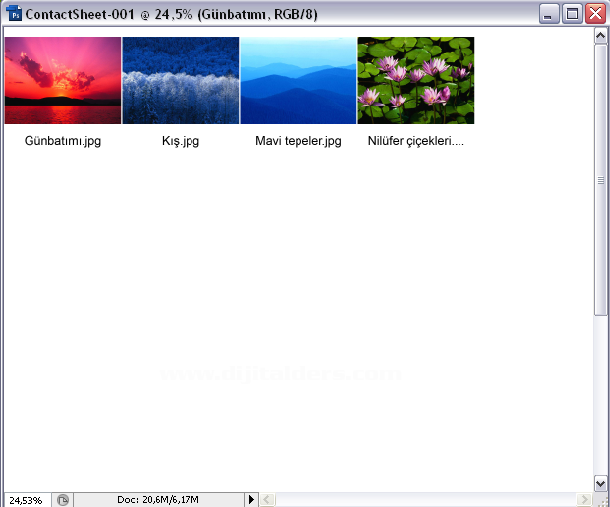
Contact Sheets photoshop programında resimleri küçük albümler haline getirmeye yarayan bir kolaylıktır.

Bir örnekle açıklamak gerekirse;

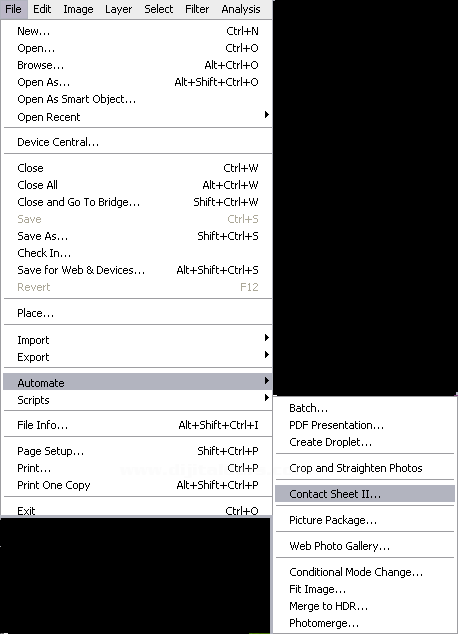
Adım 1: File/ Automate/Contact Sheets yolu izlenir.
Contact Sheets, Picture Package, Conditional Mode Change, Fit Image, Merge To HDR, Photomerge

Adım 2: Karşımıza çıkan pencereden resimler seçilir ve resimleri oluşturacak karelerin boyutları ayarlanır.

Contact Sheets, Picture Package, Conditional Mode Change, Fit Image, Merge To HDR, Photomerge

Adım 3: Özellikleri ayarladıktan sonra tek yapmak gereken tamam butonuna basmak.
Contact Sheets, Picture Package, Conditional Mode Change, Fit Image, Merge To HDR, Photomerge
 

PİCTURE PACKAGE

Picture Package photoshop'ta resimleri belirttiğimiz sayıda ve ölçüde vesikalık gibi oluşturmamızı sağlar.

Bir örnekle açıklamak gerekirse;

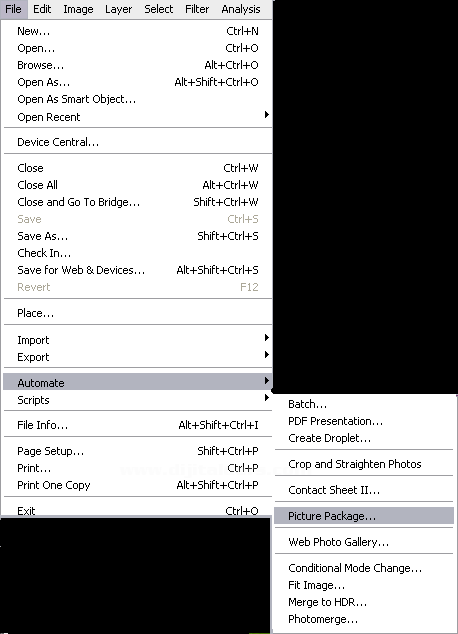
Adım 1 : File/Automate/Picture package yolu izlenir.
Contact Sheets, Picture Package, Conditional Mode Change, Fit Image, Merge To Hdr, Photomerge

Adım 2 : Karşımıza çıkan pencerede Source images bölümünden kaynak resimler seçilir.

Eğer seçeceğimiz resimlerin kaynağı bir klasörse (folder), o klasördeki tüm resimlere ayrı ayrı uygular.

Eğer seçeceğimiz resimlerin kaynağı bir dosya ise (file), sadece seçtiğmiz resme uygulanır.

Eğer seçeceğimiz resim seçeneği Fronmost ise kullanımda olan resmi alır ve ona uygular.
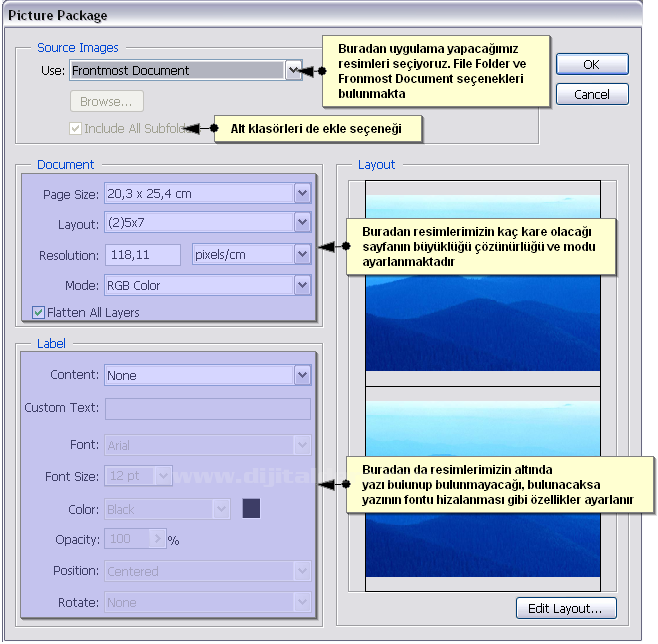

  Contact Sheets, Picture Package, Conditional Mode Change, Fit Image, Merge To Hdr, Photomerge

Adım 3 : Bu tek bir resme yapılan uygulama

Contact Sheets, Picture Package, Conditional Mode Change, Fit Image, Merge To Hdr, Photomerge

Adım 4 : Burda ise bir klasör seçilmiş ve o klasördeki her elemana tek tek uygulanmış
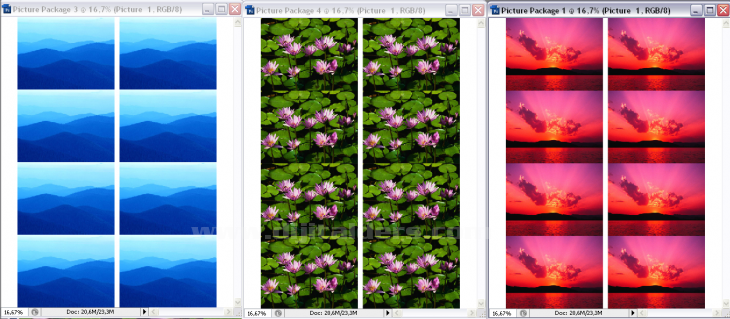
Contact Sheets, Picture Package, Conditional Mode Change, Fit Image, Merge To Hdr, Photomerge

Adım 5 : İlk başta karşımıza çıkan penceredeki Edit Layout seçeneği uygulama yaptığımız resme ayrı bir resim ekler.
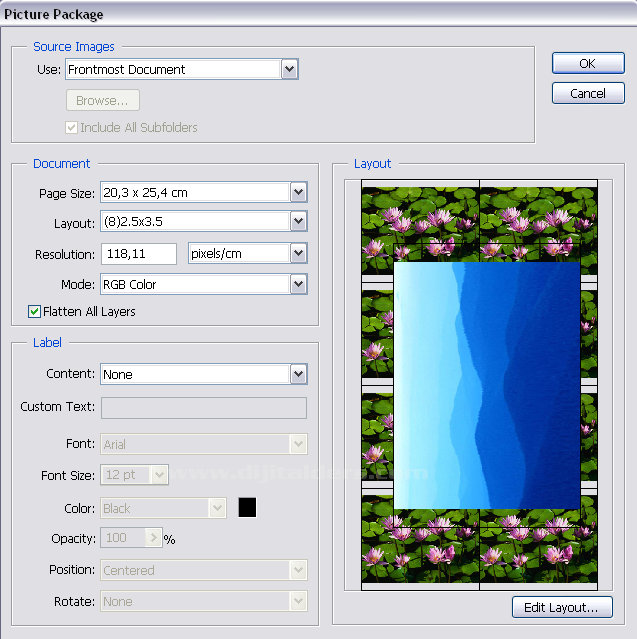
Contact Sheets, Picture Package, Conditional Mode Change, Fit Image, Merge To Hdr, Photomerge


CONDİTİONAL MODE CHANGE

Conditional Mode Change photoshop'ta resimlerin modlarını değiştirmeye yarayan kolaylıklardan birisidir.

Bir örnekle açıklamak gerekirse;

Adım 1: File/ Automate / Conditional mode change yolu izlenir.
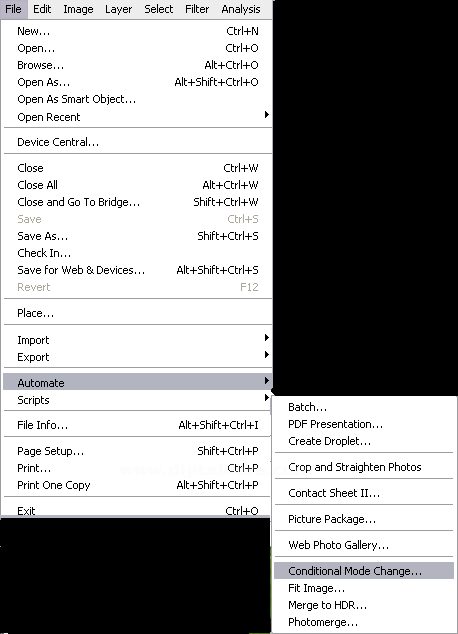
Contact Sheets, Picture Package, Conditional Mode Change, Fit Image, Merge To Hdr, Photomerge

Adım 2: Karşımıza çıkan pencereden değişiklik yapacağımız yol seçilir.
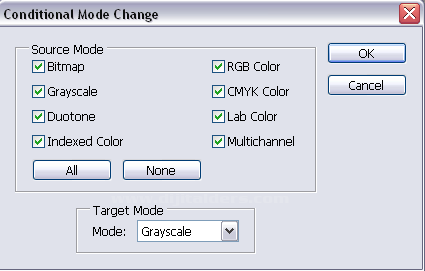
Contact Sheets, Picture Package, Conditional Mode Change, Fit Image, Merge To Hdr, Photomerge 

Adım 3: Tamam butonuna bastıktan sonra modumuz otomatik değişecektir.
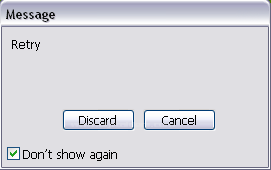
Contact Sheets, Picture Package, Conditional Mode Change, Fit Image, Merge To Hdr, Photomerge

Contact Sheets, Picture Package, Conditional Mode Change, Fit Image, Merge To Hdr, Photomerge


FİT IMAGE

Fit Image , Image Size ile aynı görevi görür. Resme uyguladığımızda boyutları girip tamam dememiz resmimizin yazdığımız boyuta girmesini sağlar.

Bir örnekle açıklamak gerekirse;

Adım 1: New/Automate/Fit İmage yolu izlenir.       
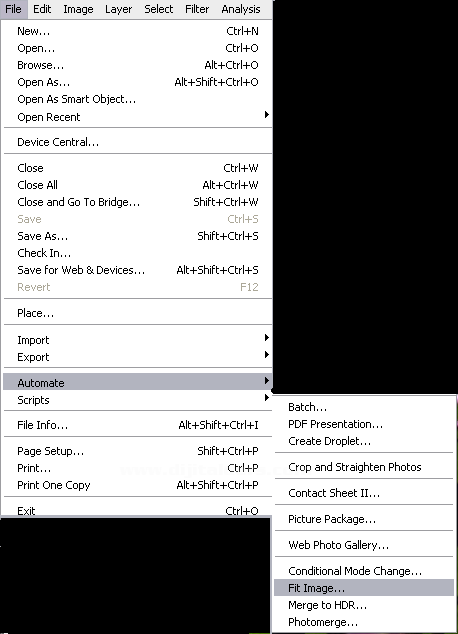
Contact Sheets, Picture Package, Conditional Mode Change, Fit Image, Merge To Hdr, Photomerge

Adım 2: Karşımıza çıkan pencerede istediğimiz boyut yazılır     
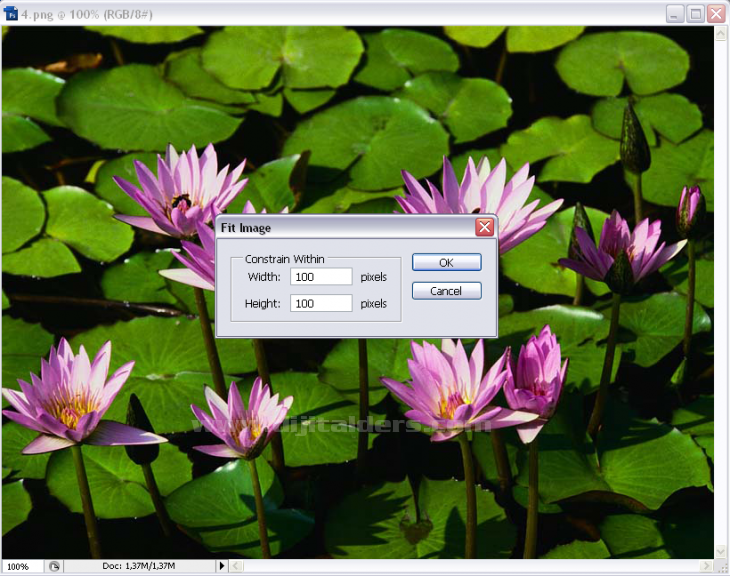
Contact Sheets, Picture Package, Conditional Mode Change, Fit Image, Merge To Hdr, Photomerge

Adım 3: Tamam butonuna basınca resim otomatik o boyuta girer
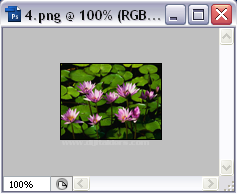
Contact Sheets, Picture Package, Conditional Mode Change, Fit Image, Merge To Hdr, Photomerge
 

MERGE TO HDR

Merge To HDR İki veya daha fazla resmin birbiriyle kaynaşması için kullanılan seçenektir.

Bunu bir örnekle açıklamak gerekirse;

Adım 1: File/Automate/Merge to HDR yolu izlenir.
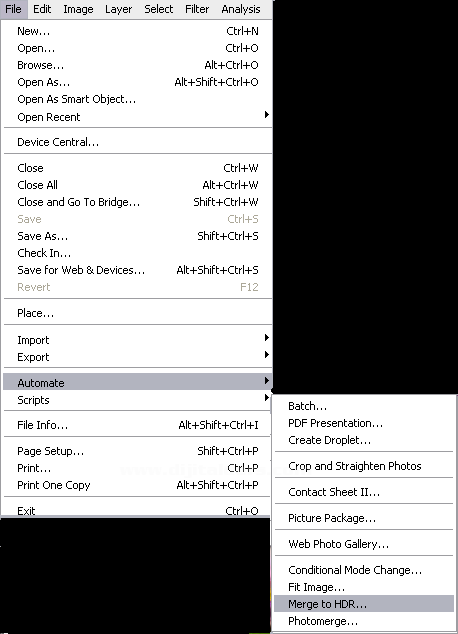
Contact Sheets, Picture Package, Conditional Mode Change, Fit Image, Merge To Hdr, Photomerge   

Adım 2: Kaynaştırılacak olan resimler seçilir.
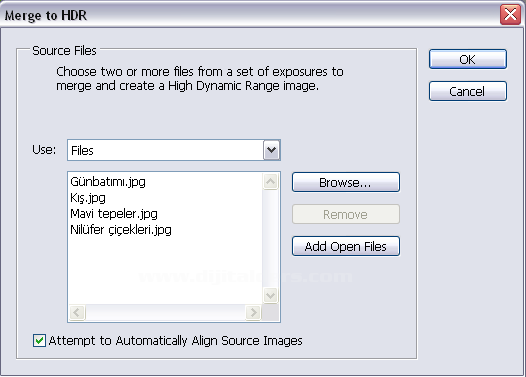
Contact Sheets, Picture Package, Conditional Mode Change, Fit Image, Merge To Hdr, Photomerge

Adım 3: Eğer açık dosyaları seç seçeneğini seçersek resimlerin kaydedildikten sonra kaynaştırma yapılabileceğini bildiren bir hata iletisi alırız.
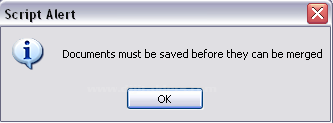
Contact Sheets, Picture Package, Conditional Mode Change, Fit Image, Merge To Hdr, Photomerge

Adım 4: Daha sonra açılan resimler ayarlanıp resim sayısı kadar ileri gidilir.
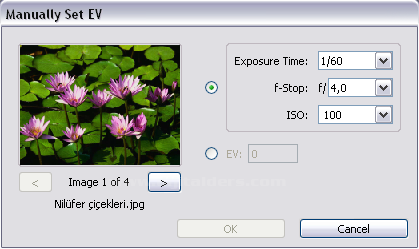
Contact Sheets, Picture Package, Conditional Mode Change, Fit Image, Merge To Hdr, Photomerge 

Adım 5: Tamam butonunun ardından resimler kaynaşır.
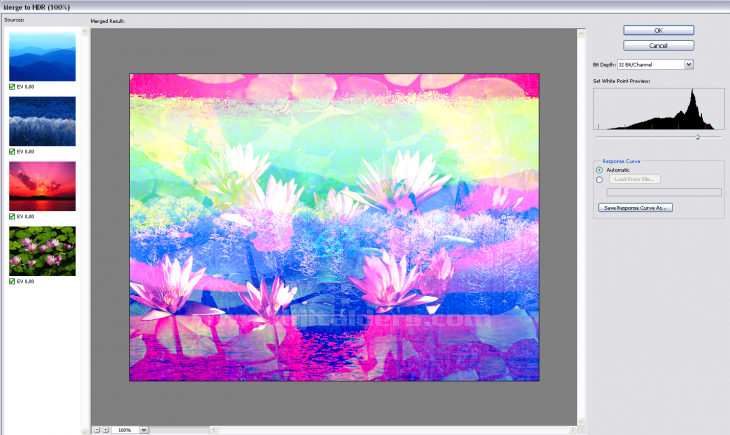
Contact Sheets, Picture Package, Conditional Mode Change, Fit Image, Merge To Hdr, Photomerge


PHOTOMERGE

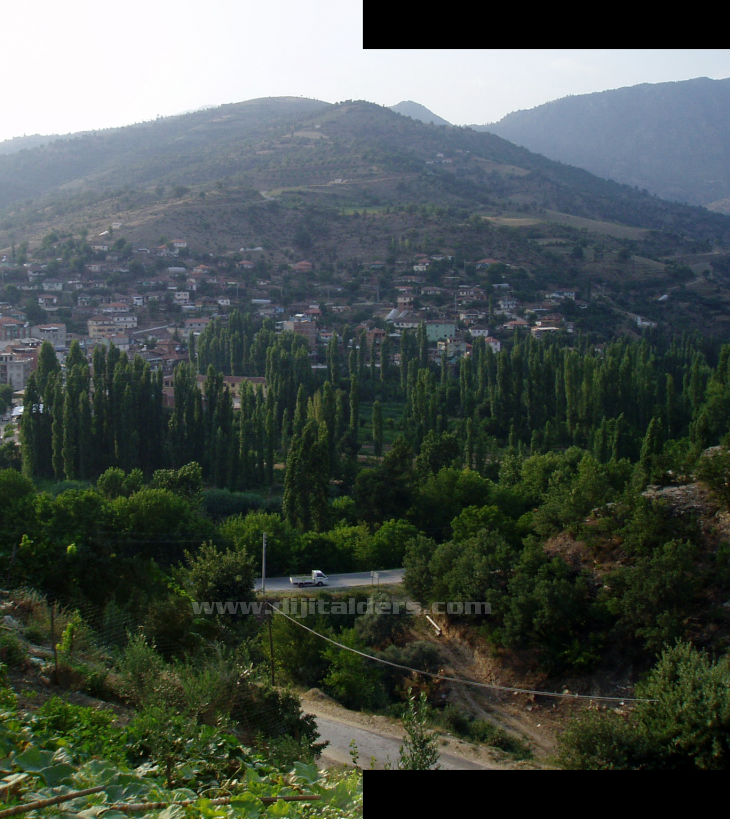
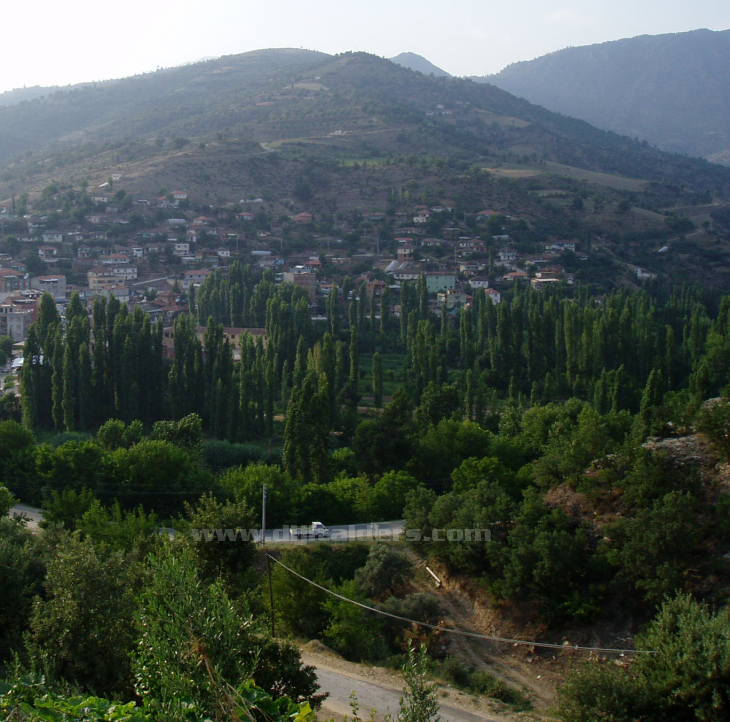
Photomerge photoshop'un bize sağladığı büyük kolaylıklardan birisidir. Kolay bir şekilde panoroma yapmaya yarayan bu araç birden fazla resmi birleştirmeye yarar.

Bir örnekle açıklamak gerekirse;

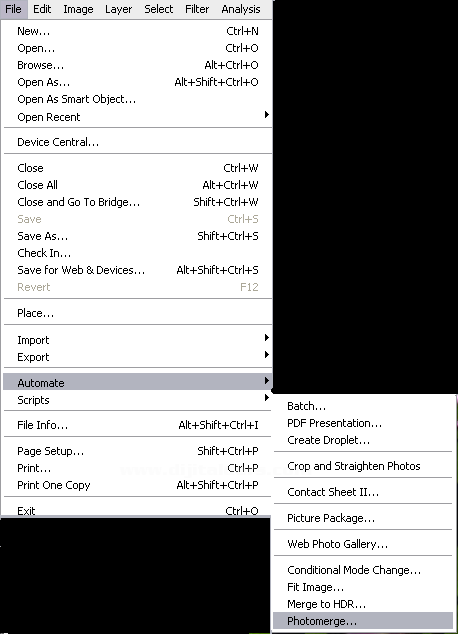
Adım 1:File/Automate/Photomerge yolu izlenir.

Adım 2: Karşımıza çıkan pencereden birleştirilecek olan resimler seçilir.

Adım 3: Tamam butonuna bastığımızda otomatik olarak resimler birleşir.                              


Contact Sheets, Picture Package, Conditional Mode Change, Fit Image, Merge To Hdr, PhotomergeContact Sheets, Picture Package, Conditional Mode Change, Fit Image, Merge To Hdr, PhotomergeContact Sheets, Picture Package, Conditional Mode Change, Fit Image, Merge To Hdr, Photomerge

Bu içerikle ilgili henüz herhangi bir yorum yapılmamıştır. Bu içerikle ilgili Yorumunuzu eklemek için burayı tıklayınız.

Photoshop Dersleri

Clone Source
Clone source
Place
Bir dosyanın içerisine başka bir dosyayı smart object olarak almak
Channels Paneli
Channels paneli ve özellikleri
Revert
Tüm işlemleri geri alan özelliktir
Blur, Sharpen, Smudge Tools
Blur, sharpen, smudge araçların içeriğini anlatma
Navigator,path, Tool Preset
Navigator,path, tool preset
Actions Paneli, Actions Yüklemek, Actions Örneği
Actions paneli, actions yüklemek, actions örneği
Automate
Automate
Scripts Event Manager ,load Files Into Stack,scrip...
Notumu almıs olduğum photoshop ödevi
Automate Menüsünden Pdf Presentation
Automate menüsünden pdf presentation
Ödev 34 Automate Menüsünden Pdf Presentation
Automate menüsünden pdf presentation
Automate - Batch
Automate - batch anlatımı...
Automate Menüsünden Create Droplet
Automate menüsünden create droplet
Contact Sheets
Bir fotoğraf klasöründeki tüm fotoğrafları tek bir hamlede photoshop psd dosyası içinde isteğe bağlı...
Anti-alias Nedir?
Bilgisayarlardaki her resim piksellerden oluştuğu için, eğik kenarlarda genellikle çirkin sivri uçlu...
Open As Smart Object, Revert, Place
Open as smart object, revert, place resimli anlatımı
Picture Package
Picture package
Contact Sheet
Contact sheet
Script Load Files Into Stack
Script load files ınto stack
Merge To Hdr
Merge to hdr
Pdf Presentation
Automate menüsünden pdf presentation
Picture Package
Automate menüsünden picture package
Web Photo Gallery
Automate menüsünden web photo gallery

Ödev Gönder | İncelenmeyi Bekleyen Ödevler | Uygulama Resimleri | Uygulama Resmi Gönder | İnternet Üzerinden Sınav | Test Sorusu Gönder | Sınıf Karneleri | Anketler | Linkler
www.dijitalders.com

bilgidijitalders.com
Bu sayfalar en iyi 1024 x 768 ekran çözünürlüğünde görüntülenir.
Site içerikleri, site kullanıcıları tarafından yollanan içeriklerdir. Her hangi bir içeriğin lisanslı yahut şahsınıza ait olduğunu tarafımıza iletirseniz gerekli düzenlemeyi yapacağız. Kullanılan içerikler, siteyi kullanan öğrenciler ve araştırmacılar için kolaylık sağlamak amacıyla oluşturulmuştur.
Sayfada HATA! Olduğunu Düşünüyorsanız | Sık Kullanılanlara Ekle | www.dijitalders.com'u Ana Sayfam Yap | Web Tasarımcıya e-Posta
Bu site 845,660 kişi tarafından ziyaret edilmiştir.