Arka Plan, Stil Tanımlama, Bölüm Oluşturma, Sayfa Numaraları 
 Verilen metin için;
- Arka Plana Resim
- Bir resmi bira sayfa içerisine sayfa boyutu kadar döşeyiniz
- Bir resmi filigran olarak sayfanın arkasına yerleştiriniz. (Bir sayfada bir resim)
- Bir metni sayfanın arka planına filigran olarak ekleyiniz
- Stil Tanımlama
- Metindeki 1. Düzey Başlıkları
- Kırmızı çizgi ile altını ve üstünü çiziniz
- Arka plan rengini turuncu yapınız
- Beyaz yazı rengi ile renklendiriniz
- Yazı tipini Arial Black yapınız
- Metindeki 2. Düzey Başlıkları
- Koyu yeşil font rengi ile renklendiriniz
- Yazı tipini Verdana yapınız
- Yazıların karakter aralığını Geniş 5nk yapınız
- Metindeki 3. Düzey Başlıkları
- Mavi font rengi ile renklendiriniz
- İtalik yazı tipi kullanınız
- Sol kenardan 10 birim boşluk veriniz
- Metindeki 1. Düzey Başlıkları
- Bölüm Oluşturma
- 1. Bölüm için
- Numaralandırma A, B, C... şeklinde, sayfanın üst sağında olsun
- Numaralandırma A, B, C... şeklinde, sayfanın üst sağında olsun
- 2. Bölüm için
- Numaralandırma 1,2,3 .. şeklinde, sayfanın alt sağında olsun ve önceki bölümden başlamasın
- Numaralandırma 1,2,3 .. şeklinde, sayfanın alt sağında olsun ve önceki bölümden başlamasın
- 3. Bölüm için
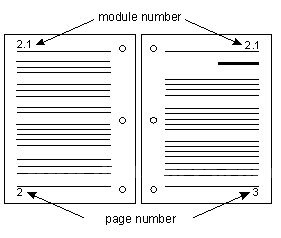
- Numaralandırma I, II, III, IV .. şeklinde, sayfanın üstünde ve sayfanın sol ve sağ başlangıcında (Dışarıda) olsun ve önceki bölümden başlamasın x
- 1. Bölüm için