Geniş Ekran Modu Otomatik Ekran Boyutu Font Boyutunu Azalt Font Boyutunu Azalt Font Boyutunu Normal Yap Yazdır

Webdeveloper

Webdeveloper kurulumu kullanımı

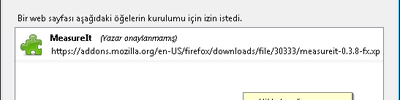
ekletiyi eklemek için araçlar sekmesinden eklentileri tıklayın.

Başlıksız İçerik______________________

sonra karşınıza açılan pencerde eklenti edini tıklayınız.

Başlıksız İçerik______________________

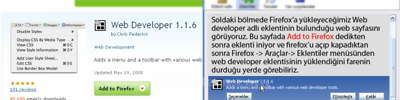
açılan sayfadaki arama çubuğuna web developer yazınız ve aramayı başlatınız

Başlıksız İçerik______________________

açılan sayfadan şimdi kur butonunu tıklayınız

Başlıksız İçerik______________________

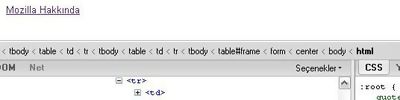
eklentimiz eklenmiştir eklendikten sonra karşımıza aşağıdaki entegre çıkacaktır.

Başlıksız İçerik______________________

 Şimdi webdeveloper'ı bölüm bölüm inceleyelim

Başlıksız İçerik______________________

Disable–>> Bu bölümde yer alan seçenekleri seçerek sitedeki bazı özellikleri kapatabiliriz. Buna örnek olarak sayfadaki tüm renkleri, javascriptleri, açılır sayfaları…
Başlıksız İçerik______________________

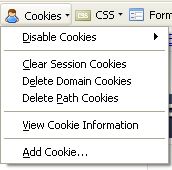
cookies–>> Bildiğiniz gibi tarayıcılar sitelerdeki bazı bilgileri tutarlar. Bunun için şifrelenmiş dosyalar kullanırlar. Örneğin bir siteye giriş yaptığınızda eğer cookie açıksa sizin giriş parolanız ve kullanıcı adınız cookie de kaydolur. İşte bu gibi kayıtları engellemek için bu menüyü kullanabilirsiniz.
Başlıksız İçerik______________________

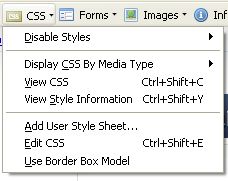
CSS–>> Buraki menüden isterseniz sitenin tüm css kodlarını kapatabilir, css kodlarını görebilir, edit css diyerek sizin tarayıcınızda görünecek sayfa düzenlemesini yapabilirsiniz.

Başlıksız İçerik______________________

Forms–>> Burdaki özellikle adından anlaşılacağı gibi form yapılarını düzenleyebilir yada kapatabilirsiniz.

Başlıksız İçerik______________________

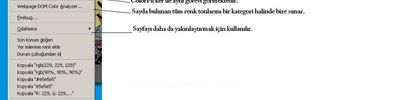
İnformation–>> Benim çok kullandığım bir menü. Özellikle view color information seçeneği sayfadaki tüm reklerin hekzadesimal kodlarıyla beraber görünmesini sağlıyor. Diğer display ile başlayan özellikler gösterim amaçlıdır. Örneğin display link details dediğinizde linklerin yerini belli eder. View ile başlayan menüler ile site içindeki dinamikleri görebilirsiniz. Örneğin View java script ile java modülünü görüntüleyebilirsiniz.

Başlıksız İçerik______________________

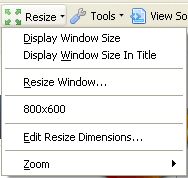
Miscellaneous–>> Bu ayar çeşitli demek. Çeşitli ayarların olduğu bölüm. Benim en çok kullandığın Edit html bölümüdür.Clear Private data bölümünden cache gibi kayıtları silebilirsiniz
 

Başlıksız İçerik______________________


Başlıksız İçerik______________________

View source–>> bölümünden sayfanın tüm kodlarını gösterebilirsiniz


Bu içerikle ilgili henüz herhangi bir yorum yapılmamıştır. Bu içerikle ilgili Yorumunuzu eklemek için burayı tıklayınız.

Firefox

Firefox - Firebug Eklentisi İndirilmesi,kurulması ...
Bu başlık altında firefox internet tarayıcısının bir eklentisi olan firebugın indirilmesini,kurulmas...
Firefox - Firebug Eklentisi İndirilmesi,kurulması ...
Bu başlık altında mozilla firefox internet tarayıcısının ufak bir eklentisi olan firebugın indirilme...
Colorzilla Ve Firebugın İndirilmesi Ve Kurulması
Colorzilla ve firebugın indirilmesi ve kurulması
Firefox İnternet Tarayıcısının Colorzillaeklentisi
Firefox internet tarayıcısının colorzilla ve firebug eklentilerinin ayrıntılı bir şekilde resimli an...
Measurelt Kurulum Ve Kullanımı
Measurelt firefox eklentisini nasıl kurup kullanacağımızı anlatan resimli anlatım
Web Developer Kurulumu Ve Kullanımı Resimli Anlatı...
Web developer firefox eklentisini nasıl kurup kullanacağımızı öğrenelim
Measurelt
Kurulumu ve kullanımı
Firefox Fireshot
Ekran görüntüsünü almak ve değiştirmek için kullanılan eklentidir.
Firebug
Firebug anlatımı ödevi
Mozilla Fireshot Eklentisi
Bu bölümde sizlere mozilla web tarayıcısının sıklıkla kullanılan resim eklentilerinden biri olan fir...
Fireshot Eklentisi
Bu program ile web sayfalarının resimlerini hızlıca alabilir üzerinde değişiklikler yapılıp paylaşıl...
Firebug Eklentisinin Kurulumu Ve Özellikleri
Firebug ziyaret ettiğimiz web sayfaları üzerinde istediğimiz değişikleri yaparak sayfa üzerinde göre...
Firebug Eklentisi
Bu dökümanda firefoxun firebug eklentisi ile ilgili anlatım yer almaktadır.
Firebug Hakkında
Firebug hakkında...
Firefox Fireshot
Fireshot gezdiğiniz web sayfalarından ekran görüntüleri almak, aldığınız görüntülerin üzerine çeşitl...
FireFox FireShot
Resimli anlatım
Measure
Resimli anlatım
Web Developer
Resimli anlatım
Fireshot
Fireshot kullanımı
Web Developer
Web developer
Fireshot Yükleme Ve Kullanımı
Semih fireshot yükleme ve kullanımı
FireShot
FireShot Kullanımı
  • 1
  • 2

Ödev Gönder | İncelenmeyi Bekleyen Ödevler | Uygulama Resimleri | Uygulama Resmi Gönder | İnternet Üzerinden Sınav | Test Sorusu Gönder | Sınıf Karneleri | Anketler | Linkler
www.dijitalders.com

bilgidijitalders.com
Bu sayfalar en iyi 1024 x 768 ekran çözünürlüğünde görüntülenir.
Site içerikleri, site kullanıcıları tarafından yollanan içeriklerdir. Her hangi bir içeriğin lisanslı yahut şahsınıza ait olduğunu tarafımıza iletirseniz gerekli düzenlemeyi yapacağız. Kullanılan içerikler, siteyi kullanan öğrenciler ve araştırmacılar için kolaylık sağlamak amacıyla oluşturulmuştur.
Sayfada HATA! Olduğunu Düşünüyorsanız | Sık Kullanılanlara Ekle | www.dijitalders.com'u Ana Sayfam Yap | Web Tasarımcıya e-Posta
Bu site 905,556 kişi tarafından ziyaret edilmiştir.