Flash Form Mail Uygulaması
Flash ve php kullanarak bir form mail uygulamasının yapılması
 Bölüm 1 - Flash Form
Yeni bir Flash dokumanı açarak işlem başlayalım.
Şimdi Text aracını seçelim ve özellik panelinden "Static text" 'i " Input text" olarak değiştirelim.

Ve 3 tane text kutusu çizelim.
İlk Text kutusan tıklayark özellik panelinde "Var" bölümüne "Name" yazalım.
Yada sizin için hangisi uygunsa. Bu bölüm isim ölümü olacak.

Aynı şekilde ikinci kutunun "var" bölümünü de "email" olarak yazalım.

Şimdi Text kutularının üstüne bu kutuların ne oldugunu yazalım. Bunu yazarken Text tool 'unu seçtiğimizde
özelliklerinden Static Text olarak değiştirmeyi unutmayalım.
Yazdığımızda aşağıdaki gibi bir şekil alması gerekir.

Şimdi mail form bölümünde en önemli olan bölüme. Mesajın yazılacağı kutucuğu ekleyelim.
Bunun için text tool'u tekrar seçilir ve özelliklerinden tekrar Input Text ayarlanır. Bu kutucuğa
birden çok satır yazılabilmesi için özelliklerinden "Single" olarak belirtilen ayarı "Multiline" olarak değiştirelim. Text kutusunu ekledikten sonra kenarından tutarak istediğimiz boyutlara getirelim.
Bu kutucuğun " var " bölümüne de "message" yazdıktan sonra text kutusunun "instance name" bölümüne de "message area" yazalım. Bunu yazıyoruz çünkü bu text kutusuna Scrool bar ekleyeceğiz ;

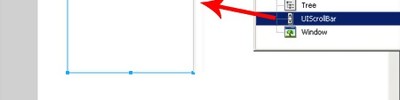
Şimdi sizin bir tane scroll bar' a ihtiyacınız olacak. Bunun için buraya tıklayarak bir tane scrool bar çekebilirsiniz. Dosyayı cektikten sonra açın ve bu uygulama icine kopyalayın. Eğer instance name 'i değiştirdiyseniz uygulamaya eklediğiniz scrool üzerinde yapılmış olan text field ayarlarını da değiştirmeniz gerekecektir.

Formumuzda şimdi ise Submit (Gönder) butonuna ihtiyacımız olacak. İste kendiniz yapın isterseniz de Library''den hazır bir buton kullanabilirsiniz. Bu uygulama da biz bir tane basit bir buton tasarlayalım.
Text tool 'u kullanarak Static Text formatında Submit yazalım daha sonra F8 tuşuna basarak adını Submit vererek butona dönüştürelim.

Oluşturdugumuz buton üzeirne çift tıklayalım ve Hit bölümüne gelerek sağ tık menüsünden Insert Keyframe seçelim. Submit yazısını kaplayacak şekilde bir kutu çizelim.

Bütün bunlar bittikten sonra Scene 1 'e geri dönelim
Şimdi yaptığımız Submit butonuna tıklayarak seçelim ve Action Script panelini açalım.
Aşağıdaki Scripti panele yazalım. Eğer yukarıdaki text box isimlerini değiştirdiyseniz bu kodlama içindeki tanımlamaları da değiştirmeniz gerekecektir.
| Action Script Kodu : |
| on(press){ if(name == "" || name == null || email == "" || email == null || message == "" || message == null){ gotoAndPlay("error") } else{ loadVariablesNum("send.php", 0, "POST"); gotoAndPlay('Finished') } } |
Aslında bu aşamada fazla birşey yapmamıza gerek yok. Ama yapılan formun gerçekten görsel olmasını istiyorsanız bir kaç sayfa daha eklemek güzel olacaktır.
We will start by making it look nicer, add a layer underneath your main one.
Bir layer daha ekleyerek text box 'ların aşaıdaki gibi görünmesini sağlayabilirsiniz:

Eklediğimiz ikinci layer 'ı aynı zamanda action layer 'ı olarak da kullanabiliriz.
Aşağıdaki script 'i ilk frame 'e ekleyelim :
| Action Script Kodu : |
| stop(); |
sonra , "5", "25" ve "26" nolu frame'lere de birer tane "insert a key frame" ekleyelim.
"25" nolu frame 'e aşağıdaki kodu ekleyelim :
| Action Script Kodu : |
| gotoAndPlay(1) |
"26" nolu frame'e de aşağıdaki kodu ekleyelim :
| Action Script Kodu : |
| stop(); |
Formun bulundugu layer 1 de ilk frame 'e tıklayalım ve özellik panelinden "instance name" 'ini Form olarak tanımlayalım. Sonra Layer 1 'de "5" inci frame 'e "insert a key frame" ekleyelim ve 5. framdeki görünen formu silelim. Çünkü bize burda form gerek yok. Bu frame için " Sorry, but there has been an error " mesajını ekleyelim. Unutmayalım bu yazıyı eklerken text tool ' daki özellik Static Text olmalı:

"26" ıncı frame e "insert a keyframe" ile bir frame ekleyelim ve bu frame'in özelliklerinden instance name 'ini "Finished" olarak tanımlayalım Bu frame de görünen " Sorry" mesajını silelim ve yerine "Thank you" mesajını yazalım:

Buraya kadar olan bölümler Flash bölümü idi .
Bölüm 2 - Send Mail
Dreamwaver ' da yeni bir PHP dosyası oluşturalım :
Kodlamalar aşağıdaki gibi olacak . Bölüm bölüm ne içeridiklerini anlatayım .
| Php uygulama kodu : |
| <?php $name = $_POST['name']; $email = $_POST['email']; $message = $_POST['message']; |
Bütün bilgiler bu bölümden toplanacak. Form bölümünde eğer tanımlamaları değiştirdiyseniz buradaki tanımlamaları da ona göre değiştirmeniz gerekecektir.
| Php uygulama kodu : |
| $emailaddress = "YOUR E-MAIL ADDRESS HERE"; |
Bu bölümde sizin e-mail adresiniz olacak. Ve "YOUR E-MAIL ADDRESS HERE" bölümünü mutlaka sizin adresinizle değiştirin.
| Php uygulama kodu : |
| $emailmessage = "Name: $name nn E-Mail Address: $email nn Message: $message"; |
bu bölümde de neyin nasıl olacağına dair bir kod :)
| Php uygulama kodu : |
| mail($emailaddress, "Message", $emailmessage); ?> |
Aşağıda da Send.php dosyası içine yazılması gerek tüm kodlama.
Kendi e-mail adresinizi değiştirmeyi unutmayın.
| Php uygulama kodu : |
| <?php $name = $_POST['name']; $email = $_POST['email']; $message = $_POST['message']; $emailaddress = "YOUR E-MAIL ADDRESS!!!"; $emailmessage = "Name: $name nn E-Mail Address: $email nn Message: $message"; mail($emailaddress, "Message", $emailmessage); ?> |
son olarak Sen.php dosyasını kaydedin.
Kaynak www.macromediaturk.com/plugins/p2_news/printarticle.php