Office 2007 Kenarlıklar Ve Gölgelendirme
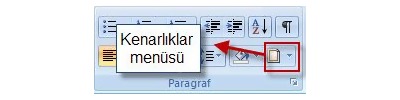
Kenarlık ve gölgelendırme ayarlarını burdan yaparız

Alt kenarlık; bu secenek ıle paragrafın altına kenarlık ekleyebiliriz

Üst kenarlık; bu seçenekle paragrafın üst tarafına kenarlık ekleyebılırız

Sol kenarlık; bu seçenekle paragramızın sol tarafına kenarlık ekleriz

Sağ kenarlık; bu seçenekle paragrafımızın sağ tarafına kenarlık ekleriz

Kenarlık yok; bu seçenekle paragrafımızda bulunan kenarlıkları kaldırabılırız
Dış kenarlıklar; bu seçenekle paragrafımızın 4 tarafına bırden kenarlık ekleriz

Yatay çizgi; bu seçenekle ımlecın bulunduğu satıra kenarlık eklenir

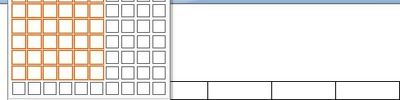
Tablo çiz; bu seçenekle belgemize tablo çizeriz
Kenarlık ve Gölgelendirme;bu seçeneğe tıkladığımızda karsımıza bu secenek gelir

1-Kenarlıklar

Ayar; bu seçenekte yazımızı çizgiler içine alırız yada çizgiler içine almayız yok seçeneğini seçeriz

burda yazımızı kutu içine aldık

Stil; yazıya eklemek istedığimiz kenarlıkların biçimini belirleriz

şimdide örnek olarak gosterelım

Renk;burada çizgilerin rengını ayarlarız

şimdide örnek olarak gösterelim

Genişlik;burada çizgilerin genişliğini ayarlarız

örnek;

Yatay çizgi;metnimize değişik şekillerde çzigiler ekleriz..Yatay çizgiye tıkladığımızda karsımıza bu seçenek gelir


Seçenekler;bu seçenekte yazının çizgilerden ne kadar uzakta olcağını ayarlarız

örnek aşağıda olculerımız ayarladık

şimdide ornek uzerınde gosterelım

Uygulama yerini bu seçenekten belirleriz


burada kenarlıkların kaç tarafa birden ekleneceğini ayarlarız

Sayfa Kenarlığı

burada ayarımızı ve stilimizi ayarladık

şimdide ornek olarak gosterelım

şimdide rengimizi ayarladık
 -50
-50
örnek;

şimdide genişliği ayarlarız

örnek
 -50
-50
sımdıde sayfa kenarlıklarından resim bölümünü seçıyoruz


şimdide seçenklere tıkladığımızda karsımıza gelecek seceneği ornek olarak gosterelım

ornek

Gölgelendirme

Dolgu;buradan arka plan rengını değiştiririz

örnek

şimdide stilimizi değiştirelim

ve son olarak ornek

Ogün URAN