Office 2007 Resim Araçları 
Resim araçları
Ekle menüsünden Resim seçeneğine tıklayarak resim ekleriz.

Resim eklediğimizde Resim Araçları otomatik olarak karşımıza çıkar.

Resim Araçları menüsünden ayarla bölümünden Parlaklık, Karşıtlık, Yeniden Renklendir, Resim Değiştir ve Resmi sıfırla seçenekleri vardır.

Parlaklık: Resmin parlaklığını ayarlarız.
Örnek ;
Resmin ilk hali böyleyken ;

Parlaklığını % +30 olarak ayarladığımız hali ise böyle ;

Karşıtlık; Resmin karşıtlığını buradan ayarlarız.
Örnek ;
Resmin ilk hali böyle iken ;
Resmin karşıtlığını % -40 olarak ayarladığımızda ise bu hali alır ;

Yeniden Renklendir seçeneğinde ise farklı renkler seçip resme o rengi verebiliriz.

Örnek ;
Resmin ilk hali ;
Resmi Sepya olarak renklendirdiğimizde bu hali alır ;

Resimleri Sıkıştır : Seçili olan resimlerin boyutunu kullanmak için bunu kullanırız.
Resim Değiştir : Belgede bulunan resim yerine başka bir resim koymamızı sağlar.
Örnek ;
Resmimiz bu iken ;

Resim Değiştir seçeneğine tıkladığımızda ;

bu pencere karşımıza çıkar. Buradanda istediğimiz resimlerden birini seçerek diğer resimler değiştirebiliriz.
Resmi Sıfırla : Resim üzerinde yaptığımız değişiklikleri eski haline getirir. Yani bütün biçimlendirmeleri resim üzerinden atar.
Resim Stilleri
Resim stilleri menüsünde resme farklı stiller uygulayarak görselliği güzelleştirebiliriz.

Örnek ;
Resmimiz bu halde sade durumdayken ;
Uyguladığımız stil sayesinde bu hali alır ;

Bu bölümde Resim Şekilleri, Resim Kenarlığı ve Resim Efektleri seçenekleride bulunmaktadır.
Resim Şeklinde ;

Resmi bu şekillere sokabiliriz.
Örnek ;
Resmi bir küp şekline dönüştürebiliriz.

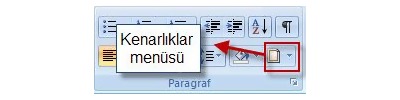
Resim Kenarlığı ;

Bu renklerde resme kenarlık ekleyebilir ve ağırlık seçeneğiylede kenarlığın kalınlığını ve inceliğini belirleriz.
Resim Efektleri ;

Bu seçeneklerde resme gölge, yansınma, 3-B gibi özellikler verebiliriz.
Örnek ; Yansıma örneği yapalım.

Yerleştir Bölümü

Burada Konum, Hizala, Döndür gibi seçenekler vardır.

Burada resim metin varsa hangi konumda olacağını ayarlarız.
Örnek;

Göründüğü gibi resmi metnin ortasına aldık.
En Öne Getir, En Arkaya Gönder seçeneklerinde ise resimlerinin hangisinin önde ve arkada duracağını ayarlamamızdır.

Döndür seçeneğinde ise resmi hangi yöne çevireceğimizi seceriz.

Örnek ;
Sola 90 derece döndürdüğümüzde bu hali alır.

Boyut Bölümü

Kırp seceneğinde resmin hangi bölümünü kesip almak istiyorsak bunu yapmamızı sağlar.
Örnek ;
Bu resmi kırpalım.

Resmin kırpılmış hali ;

Yükseklik ve Genişlik
Örnek ;
Yüksekliği ve genişliği 15'er cm olan resmi yükseklik ve genişliğini 10'ar cm yapalım .
15'er cm'lik hali ;

10'ar cm ye düşürülmüş hali ;

Ufuk Çakıoğlu