Geniş Ekran Modu Otomatik Ekran Boyutu Font Boyutunu Azalt Font Boyutunu Azalt Font Boyutunu Normal Yap Yazdır

Firefox - Firebug Eklentisi İndirilmesi,kurulması Ve Kullanımı

Bu başlık altında mozilla firefox internet tarayıcısının ufak bir eklentisi olan firebugın indirilmesini,kurulmasını ve kullanımını öğreneceksiniz.

Firebug

Volkan GÖRGÜLÜ'nün anlatımıyla firebug eklentisi videosuna ulaşmak için tıklayınız....

Mozilla Firefox'un Firebug Eklentisini İndirmek İçin Tıklayınız...

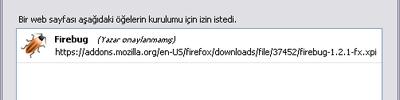
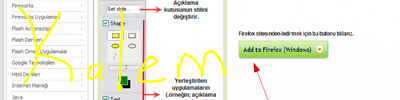
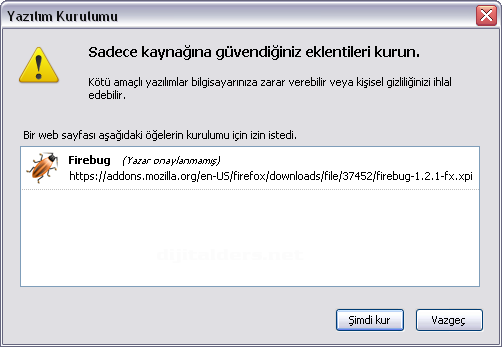
Yukarıdaki linke tıkladıktan sonra karşınıza aşağıdaki gibi bir pencere gelecektir. 
Firefox - Firebug Eklentisi İndirilmesi,Kurulması ve Kullanımı


"Şimdi Kur" butonuna tıklayınız.


Firefox - Firebug Eklentisi İndirilmesi,kurulması Ve Kullanımı

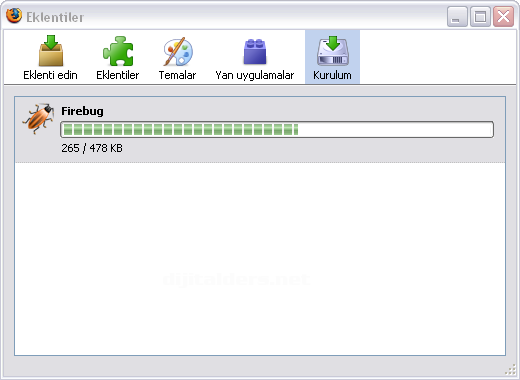
Yükleniyor.Bekleyiniz...


Firefox - Firebug Eklentisi İndirilmesi,kurulması Ve Kullanımı


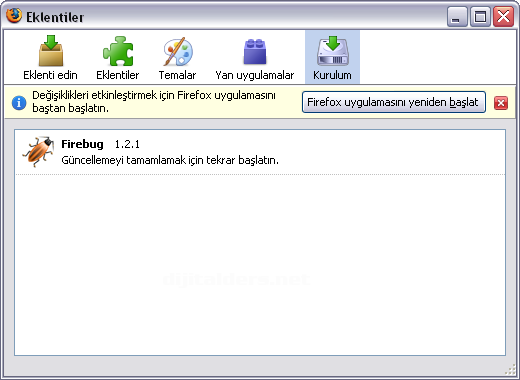
"Firefox uygulamasını yeniden başlat" butonuna tıklayınız.(Firefox penceresi kapandıktan sonra bir süre bekleyin, tekrar açılacaktır.)

Firefox açıldıktan sonra firebug eklentisini 3 şekilde aktifleştirebilirsiniz.

1- F12 tuşuna basarak.(2. basışınızda tekrardan deaktif olur.)

2- Firefox'un sağ alt köşesinde bulunan Firefox - Firebug Eklentisi İndirilmesi,kurulması Ve Kullanımısimgeye tıklayarak.

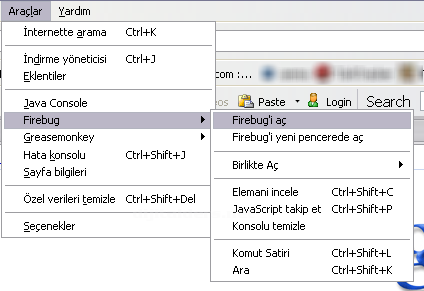
3- Firefox menüsünde "Araçlar" > "Firebug" > "Firebug Aç" yolunu izleyerek.


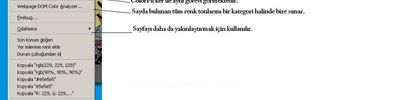
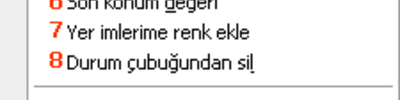
Firebug Menüsünü inceleyelim...
 

Firefox - Firebug Eklentisi İndirilmesi,kurulması Ve Kullanımı


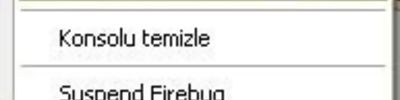
  • Firebug'ı Aç : FireBug konsolunu açar. Kısa yolu F12 tuşudur, bir kere basarsanız açar iki kere basarsanız kapatır.
  • Firebug'ı yeni pencerede aç : FireBug konsolunu farklı pencerede açmak için. Bu genelde popup pencereleri gibi küçük boyutlu pencerelerde FireBug konsolunun tüm sayfayı kapsadığı durumlarda çok işe yarıyor.
  • Elemanı incele : Bu menü ile HTML elemanlarını seçmek için kullanırız.
  • JavaScript takip et : Bu özellik sadece FireBug aktif iken çalışıyor. Javascript işlemlerimizin gerçekleştiğinde nasıl davranacağını gösterir. Performans için önemli bir özellik.
  • Konsol'u temizle : FireBug “Console” tab’ını temizlemek için.
  • Komut satırı : Console sekmesini açar.
  • Ara : Mevcut sekmede arama alanına odaklar.

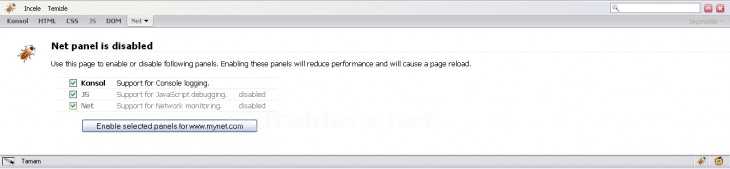
Firebug'ı açtıktan sonra karşımıza aşağıdaki gibi bir pencere çıkacaktır.
 

Firefox - Firebug Eklentisi İndirilmesi,kurulması Ve Kullanımı

"Konsol","JS","Net" 3 kutuyuda işaretledikten sonra "Enable selected panels for ......." butonunu tıklayınız.
 

Firefox - Firebug Eklentisi İndirilmesi,kurulması Ve Kullanımı

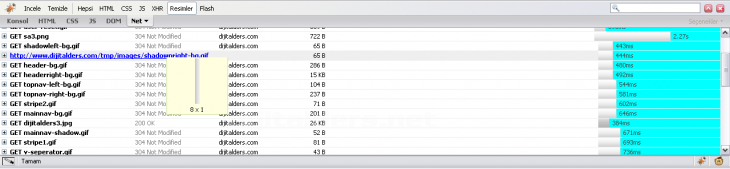
 Burada sitenin içerisinde bulunan tüm resimleri bunların bağlantı adreslerini görebilirsiniz.Bağlantı adresinin üstüne geldiğinizde o resmin küçük önizlemesini görebilirsiniz ve bu önizlemenin altında da o resmin boyutlarını pixel cinsinden görebilirsiniz.
 

Firefox - Firebug Eklentisi İndirilmesi,kurulması Ve Kullanımı


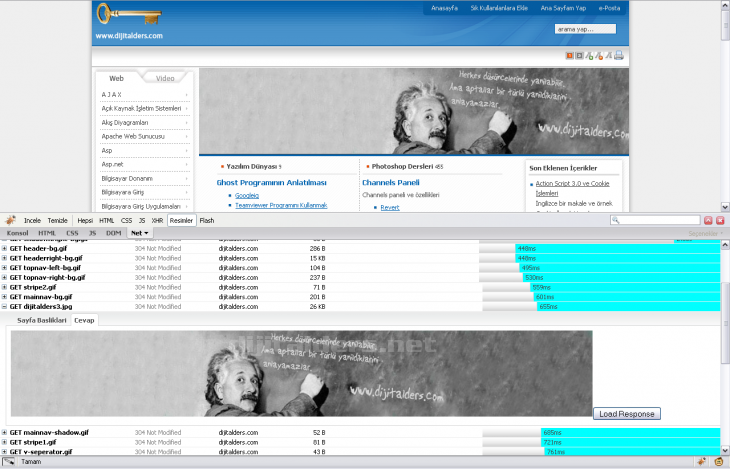
Bağlantı linkine tıkladığınıza resmi büyük olarak görebilirsiniz.Yukarıdaki resimde görüldüğü gibi.

 

Firefox - Firebug Eklentisi İndirilmesi,kurulması Ve Kullanımı


"Flash" butonuna tıklarsanız sitede bulunan flash dosyalarını görürsünüz.

 

Firefox - Firebug Eklentisi İndirilmesi,kurulması Ve Kullanımı

"XHR" butonuna tıklarsanız sitede bulunan xhr kodlarını görürsünüz.

 

Firefox - Firebug Eklentisi İndirilmesi,kurulması Ve Kullanımı

 "JS" butonuna tıklarsanız sitede bulunan JavaScript kodlarını görürsünüz.Bağlantı linkine tıklarsanızda ayrıntılı bilgilerine, Javascript kodlarına ulaşabilirsiniz.


Firefox - Firebug Eklentisi İndirilmesi,kurulması Ve Kullanımı

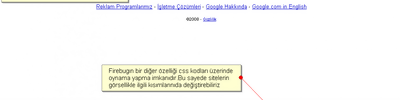
"CSS" butonuna tıklarsanız sitede bulunan css kodlarını görürsünüz.Bağlantı linkine tıklarsanızda ayrıntılı bilgilerine, Css kodlarına ulaşabilirsiniz, düzenlemeler yapabilirsiniz.

 

Firefox - Firebug Eklentisi İndirilmesi,kurulması Ve Kullanımı

"HTML" butonuna tıklarsanız sitede bulunan html kodlarını görürsünüz.Bağlantı linkine tıklarsanızda ayrıntılı bilgilerine, html kodlarına ulaşabilirsiniz, düzenlemeler yapabilirsiniz(aşağıda örnek verilecektir.).
 

Firefox - Firebug Eklentisi İndirilmesi,kurulması Ve Kullanımı

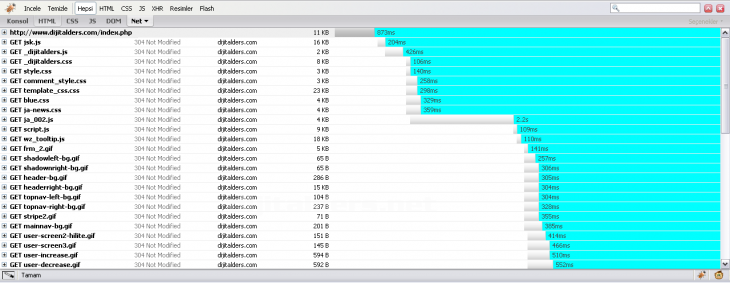
"XHR" butonuna tıklarsanız sitede bulunan bütün kodları,dosyaları(resim,flash,javascript,css,html,xhr) görüntüleyebilirsiniz.

 Firefox - Firebug Eklentisi İndirilmesi,kurulması Ve Kullanımı

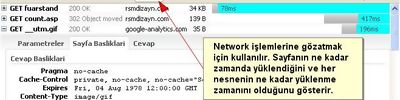
"Net" butonuna tıklarsanız, network işlemlerine gözatarsınız.Sayfanın ne kadar sürede yüklendiğini ve her nesnenin yüklenme sürelerini gösterir.
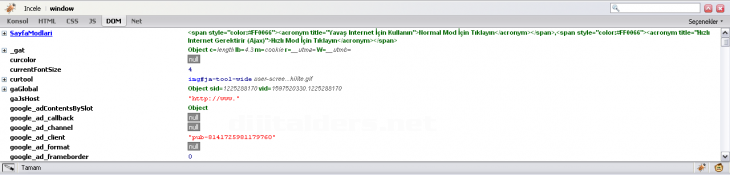
Firefox - Firebug Eklentisi İndirilmesi,kurulması Ve Kullanımı

"DOM" butonuna tıklarsanız, sayfa içerisinde kullanılan olaylar,nesne isimleri gibi birçok özelliğe gözatabilir ve değiştirebilirsiniz.
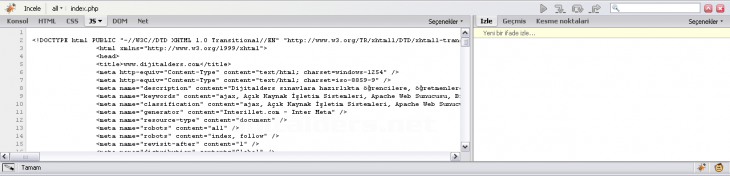
  

Firefox - Firebug Eklentisi İndirilmesi,kurulması Ve Kullanımı

"JS" butonuna tıklarsanız, sayfa içerinse kullanılan javascript kodlarını görüntüleyebilir,hataları belirleyebilir ve değişiklik yapabilirsiniz.
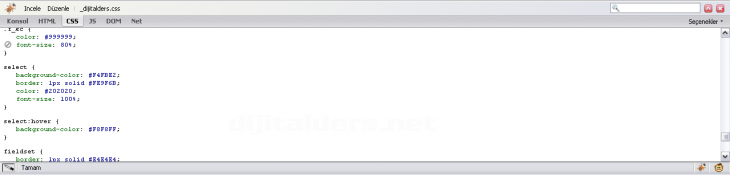
  

Firefox - Firebug Eklentisi İndirilmesi,kurulması Ve Kullanımı

"CSS" butonuna tıklarsanız, sayfa içerinse kullanılan css kodlarını görüntüleyebilir,hataları belirleyebilir ve değişiklik yapabilirsiniz.
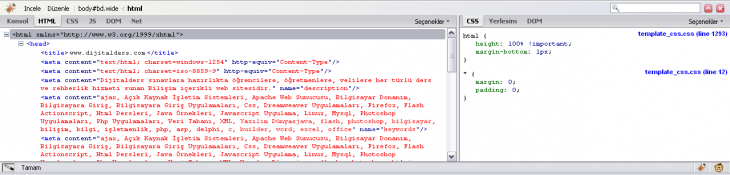
 

Firefox - Firebug Eklentisi İndirilmesi,kurulması Ve Kullanımı

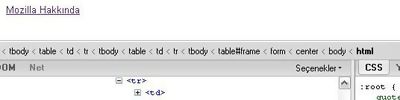
"HTML" butonuna tıklarsanız, sayfa içerinse kullanılan HTML kodlarını görüntüleyebilir,hataları belirleyebilir ve değişiklik yapabilirsiniz.
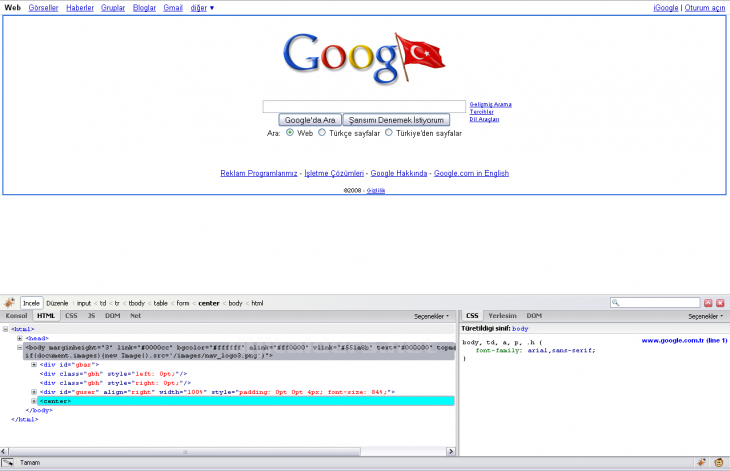
 

Firefox - Firebug Eklentisi İndirilmesi,kurulması Ve Kullanımı

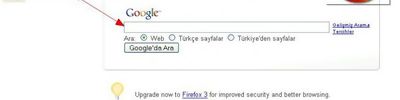
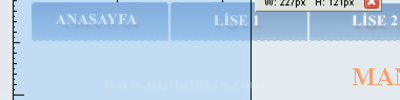
"İncele" butonuna tıklarsanı bulunduğunuz internet sayfası üzerinde fare imlecini gezdirerek, üstüne geldiğiniz nesnenin kodunu aşağıdaki pencerede görebilirsiniz,değişiklikler yapabilirsiniz.
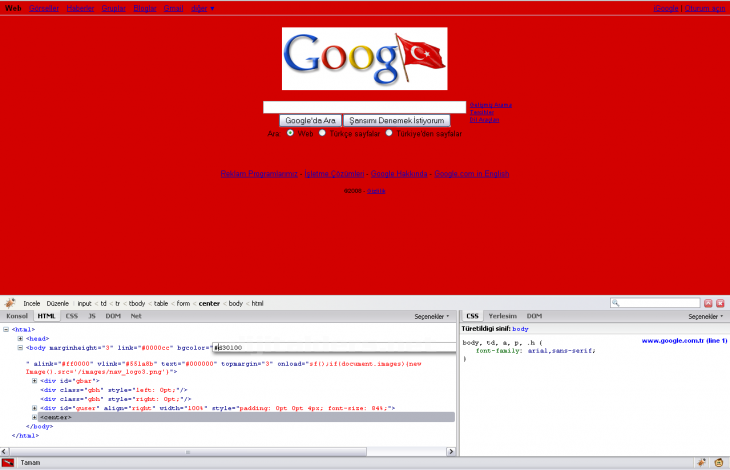
 

Firefox - Firebug Eklentisi İndirilmesi,kurulması Ve Kullanımı

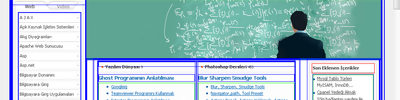
Gördüğünüz gibi kodda değişiklik yaparak sitenin arka plan rengini değiştirdim.Sizde isteğiniz doğrultusunda istediğiniz değişiklikleri yapabilirsiniz.

Firebug eklentisini genel hatlarıyla inceledik size kalan kendinizi geliştirmektir.

Mehmet EMEK
Bu içerikle ilgili henüz herhangi bir yorum yapılmamıştır. Bu içerikle ilgili Yorumunuzu eklemek için burayı tıklayınız.

Firefox

Firefox - Firebug Eklentisi İndirilmesi,kurulması ...
Bu başlık altında firefox internet tarayıcısının bir eklentisi olan firebugın indirilmesini,kurulmas...
Colorzilla Ve Firebugın İndirilmesi Ve Kurulması
Colorzilla ve firebugın indirilmesi ve kurulması
Firefox İnternet Tarayıcısının Colorzillaeklentisi
Firefox internet tarayıcısının colorzilla ve firebug eklentilerinin ayrıntılı bir şekilde resimli an...
Measurelt Kurulum Ve Kullanımı
Measurelt firefox eklentisini nasıl kurup kullanacağımızı anlatan resimli anlatım
Web Developer Kurulumu Ve Kullanımı Resimli Anlatı...
Web developer firefox eklentisini nasıl kurup kullanacağımızı öğrenelim
Measurelt
Kurulumu ve kullanımı
Webdeveloper
Webdeveloper kurulumu kullanımı
Firefox Fireshot
Ekran görüntüsünü almak ve değiştirmek için kullanılan eklentidir.
Firebug
Firebug anlatımı ödevi
Mozilla Fireshot Eklentisi
Bu bölümde sizlere mozilla web tarayıcısının sıklıkla kullanılan resim eklentilerinden biri olan fir...
Fireshot Eklentisi
Bu program ile web sayfalarının resimlerini hızlıca alabilir üzerinde değişiklikler yapılıp paylaşıl...
Firebug Eklentisinin Kurulumu Ve Özellikleri
Firebug ziyaret ettiğimiz web sayfaları üzerinde istediğimiz değişikleri yaparak sayfa üzerinde göre...
Firebug Eklentisi
Bu dökümanda firefoxun firebug eklentisi ile ilgili anlatım yer almaktadır.
Firebug Hakkında
Firebug hakkında...
Firefox Fireshot
Fireshot gezdiğiniz web sayfalarından ekran görüntüleri almak, aldığınız görüntülerin üzerine çeşitl...
FireFox FireShot
Resimli anlatım
Measure
Resimli anlatım
Web Developer
Resimli anlatım
Fireshot
Fireshot kullanımı
Web Developer
Web developer
Fireshot Yükleme Ve Kullanımı
Semih fireshot yükleme ve kullanımı
FireShot
FireShot Kullanımı
  • 1
  • 2

Ödev Gönder | İncelenmeyi Bekleyen Ödevler | Uygulama Resimleri | Uygulama Resmi Gönder | İnternet Üzerinden Sınav | Test Sorusu Gönder | Sınıf Karneleri | Anketler | Linkler
www.dijitalders.com

bilgidijitalders.com
Bu sayfalar en iyi 1024 x 768 ekran çözünürlüğünde görüntülenir.
Site içerikleri, site kullanıcıları tarafından yollanan içeriklerdir. Her hangi bir içeriğin lisanslı yahut şahsınıza ait olduğunu tarafımıza iletirseniz gerekli düzenlemeyi yapacağız. Kullanılan içerikler, siteyi kullanan öğrenciler ve araştırmacılar için kolaylık sağlamak amacıyla oluşturulmuştur.
Sayfada HATA! Olduğunu Düşünüyorsanız | Sık Kullanılanlara Ekle | www.dijitalders.com'u Ana Sayfam Yap | Web Tasarımcıya e-Posta
Bu site 905,645 kişi tarafından ziyaret edilmiştir.