Linux VPS Sunucu Kurulumu 
Kendinize bir Linux VPS sunucu satın aldınız. Debian kurulumunu gerçekleştirdiniz (Kontrol panelinden üç beş fare ya da klavye hareketi ile).
Adım adım VPS mizi kuralım...
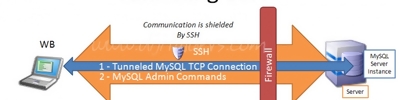
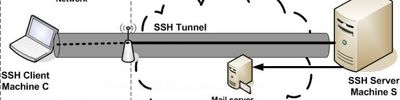
SSH ile sunucunuza bağlandınız:
Paket kaynaklarını güncellediniz:
aptitude update
passwd komutu ile root kullanıcı şifrenizi değiştirin
Yeni bir kullanıcı oluşturdunuz:
visudo uygulamasına girerek bu kullanıcıya ait yetkileri tanımlayın:
yukardaki işlemleri buraya tıklayarak daha detaylı inceleyebilirsiniz.
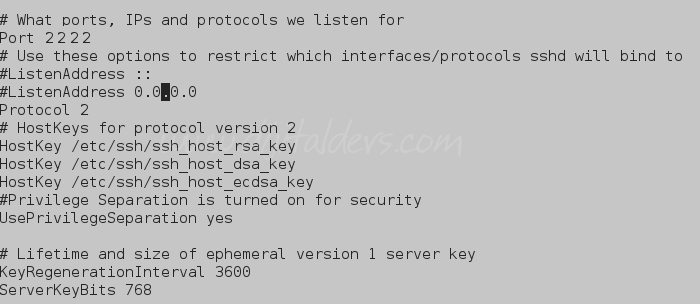
SSH ile ilgili ayarlamalar için gerekli ayar dosyasını açtınız:
Dosya üzerindeki bazı değerleri değiştirdiniz:
# Port numarası
Port 2222
# SSH protokolü
Protocol 2
# Root girişleri engelle
PermitRootLogin no
# Sadece belirli kullanıcılara izin ver
AllowUsers omer
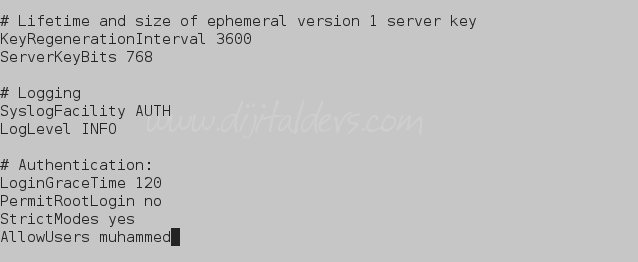
Dosyayı kaydedip ssh sunucuyu yeniden başlattınız:
#/etc/init.d/ssh restart
Bundan sonraki bağlantılarda komut olarak şunu kullandınız:
Bir Sunucu Yazılımı Kullanmak İsterseniz:
Şuradaki makaleye bakabilirsiniz.
Bir Sunucu Yazılımı Kullanmak İstemezseniz:
Godaddy üzerinde bir kaç alan adınız var. Godaddy alan adı yönetim panelinde bir alan adını seçip, (Adım 2 Bölümü) VPS sunucunuzun IP adreslerini (tek IP adresi tahsis edilmesine aldırmayıp ns1 ve ns2 içinde aynı IP adresini kullanarak) tanımladınız. Bind (Install DNS (BIND Chrooted) başlığı), Apache, PHP, Mysql ve diğer araç gereçleri kurdunuz.
Godaddy alan adı yönetim paneli üzerinde gerçekleştirdiğiniz isim sunucusu tanımlamalarının aktifleşmesini beklediniz (ping ns1.alanadiniz.com doğru cevabı verene kadar)...
8 - Godaddy alan adı yönetim paneli üzerinde, kullanacağınız alan adının(alanadi.com) "Name Servers" ayarlarını, oluşturduğunuz ns1.alanadiniz.com ns2.alanadiniz.com verileri ile değiştirdiniz(http://whois.domaintools.com/alanadi.com sayfasında bu veriler görüntülenene kadar beklediniz)...
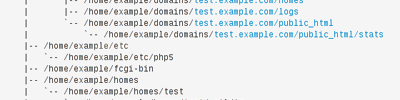
9 - Site dosyalarının barınacağı yeri belirlediniz ve gerekli klasörleri oluşturdunuz:
#mkdir -p /var/www/alanadi.com/httpdocs /var/www/alanadi.com/logs
10 - Alan adınız için Apache yapılandırma dosyası oluşturdunuz:
#vim /etc/apache2/sites-available/alanadi.com
11 - Bu dosyayı aşağıdaki şekilde düzenlediniz:
<virtualhost *>
        ServerName www.alanadi.com
        ServerAlias alanadi.com

        DocumentRoot /var/www/alanadi.com/httpdocs
        <directory /var/www/alanadi.com/httpdocs>
                Order Deny,Allow
                Allow from all
                Options -Indexes FollowSymlinks
                AllowOverride All
        </directory>

        ErrorLog /var/www/alanadi.com/logs/error_log
        CustomLog /var/www/alanadi.com/logs/access_log common
</virtualhost>
12 - Dosyayı kaydedip kapattınız ve siteyi aktifleştirdiniz. Sonrada Apache ile ilgili değişikliklerin aktifleştirilmesini sağladınız:
#a2ensite alanadi.com
#/etc/init.d/apache2 reload
13 - Bu alan adınız için Bind ayar dosyasını açtınız:
# vim /etc/bind/named.conf.local
14 - Bir alan oluşturdunuz ve dosyayı kaydedip kapattınız.
zone "alanadi.com"{
        type master;
        file "db.alanadi.com";
};
15 - Bu alana ait bir kayıt dosyası oluşturdunuz:
#vim /etc/bind/db.alanadi.com
16 - Dosya içeriğini aşağıdaki gibi düzenlediniz:
$TTL    86400

@       IN      SOA     ns.alanadi.com. eposta.adresiniz.com.(
                2008082601;
                10800;
                3600;
                604800;
                10800;
)
;

alanadi.com.               IN      NS              ns.alanadi.com.
ns.alanadi.com.            IN      A               1.2.3.4
alanadi.com.               IN      A               1.2.3.4
mail.alanadi.com.          IN      A               1.2.3.4
ftp.alanadi.com.           IN      CNAME           alanadi.com.
www.alanadi.com.           IN      CNAME           alanadi.com.
alanadi.com.               IN      MX      10      mail.alanadi.com.
17 - Dosyayı kaydedip kapattınız ve bind'i yeniden başlattınız:
#/etc/inid.d/bind restart
18 - Sorun olup olmadığına baktınız:
#cat /var/log/syslog
19 - Aşağıdaki bir hata gözünüze çarptı:
zone alanadi.com/IN: loading master file db.alanadi.com: file not found
20 - Bind ayar dosyasındaki bir ayarı yapmadığınızı hatırladınız. Hemen dosyayı açtınız:
#vim /etc/bind/named.conf.options
21 - Ayarları düzenlediniz ve dosyayı kaydedip kapattınız. Ardından bind'i yeniden başlattınız:
// directory "/var/cache/bind";
directory "/etc/bind";
Sonra bir tarayıcı ile alan adınızı ziyaret ettiniz. Sitenin çalıştığını gördünüz.
Yeni bir site eklemek için tekrarlanacak işlemler:
- Kullanılacak alan adı ile ilgili işlemler : 8
- Apache ile ilgili ayarlar : 9,10,11,12
- Bind ile ilgili ayarlar : 13,14,15,16,17
Kaynak