The Library Panel (Kütüphane) 
Grafik sembolleri, buton sembolleri ve animasyon sembolleri içerir. Buradan istedi?imiz sembolü belgemize sürükleyip b?rakabiliriz
Eklenilen kullan?m kolayl?klar? d???nda burada en önemli konu kütüphanenin flash her aç?ld???nda kapanmas? sorunu idi.Flash kullan?rken aç?lan kütüphanenin çal??ma kapat?ld?ktan sonra hafizada kalmamas? ve flash aç?ld???nda tekrar kütüphaneyi açma ile u?ra?ma sorunu ortadan kalkm??t?r.K?saca flasha ilk aç?ld??? hali hat?rlatan bir haf?za eklenmi?tir.
Kütüphaneye ses müzik eklenmesi ve ça?r?lmas?
.mp3 ya da .wav uzant?l? ses dosyan?z? File/Import/Import Library... yolunu izliyerek çal??man?z?n içine ça??r?n.
Library panelinden ses dosyas?n? tutup, istedi?iniz frame etkinken sahneye at?n... K?saca böyle.
Tabi ki teferruatlar? var, sesin nas?l çalaca??, kaç kere çalaca??, nerde duraca??, etkile?ime göre çal?p duraca??, butonla kontrolü vs. vs.(timeline)
Siz bu seçeneklerden hangisine göre kullanacaks?n?z belirtirseniz, ona göre örnek gönderilebilir. Bir buton sesi mi, sürekli çalan bir müzik mi...
FLV format?nda dosya haz?rlama:
1- Önce flash ile çal??man?z? avi veya mov format?nda kaydedin(flash?n destekledi?i di?er formatlarda olabilir)

*UYARI: Yukar?da anlat?lan flv dosyas? haz?rlama yöntemi flash MX 2004 için geçerlidir. Flash8 de flv d??? video formatlar?n?n flash içine al?nmas? için bilgisayar?n?zda Quicktime program? kurulu olmal?d?r. Kurulu de?ilse yukar?daki i?lemi yapman?z mümkün olmayacakt?r.
Flv haz?rlamak için di?er yol converter programlar kullanman?zd?r.Free bir program olan Riva`y? bu amaçla kullanabilirsiniz.Detaylar için alttaki linke bak?n?z.
Library
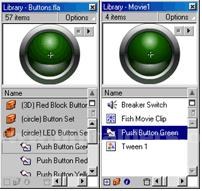 Window>Common Libraries ile Flash ile standart olarak gelen semboller kütüphanesini görebiliriz. ?çinde bir çok haz?r sembol bulunmaktad?r. ?sterseniz bunlar? grafi?in çizildi?i sahneye mause ile ta??yarak kullanabilirsiniz. Ayr?ca Ctrl+L ile veya Window>Library ile açt???m?z imaj kütüphanesinde o anda üzerinde çal??t???m?z Flash Movie'de kendimizin haz?rlad??? semboller ve animasyonlar? görebiliriz. Haz?rlad???m?z imajlara baz? effectler verebilmemiz için onlar? Flash'?n anlayaca?? Sembollere (Bunlar üç çe?ittir: Movie Clip, Button, Graphic) çevirmemiz gerekir. Bunun için haz?rlad???m?z imaj hangi Layer de ise o Layer'e t?klayarak imaj? seçili hale getirip, Insert>Convert to Sembol (F8) ile imaj?m?z hareketli bir görüntü, animasyon ise "Movie Clip", i?levsel olarak buton ise "Button", sadece bir grafik ise "Graphic"'e çevirmeliyiz ki Flash, bu sembollerin durumuna göre i?lem yapabilsin.
Library (Kütüphane) içinde bu sembollerden ba?ka, d??ar?dan import etti?imiz resim ve ses dosyalar? da bulunur. Kütüphane içinde sembollerimizi kar??t?rmamak için klasörler olu?turup, sembolleri bunlar?n içlerine ta??yabiliriz. Kütüphaneden seçti?imiz nesneyi mauseumuz ile sürükle-b?rak yoluyla sahnemizin içine ta??yabiliriz.
Kütüphane:
Kulland???n?z Flash dosyas?n?n Kütüphanesi eri?mek için “Ctrl + L” tu?lar?n? veya “Window”
menüsünden “Library” seçene?ini kullanabilirsiniz.
E?er Flash dosyan?z? yeni olu?turduysan?z ve henüz hiçbir nesne olu?turmad?ysan?z
kütüphaneniz bo? olacakt?r. Ancak, Macromedia Flash program? kendi kütüphanesinde bizlere
birçok nesne sunmaktad?r. Haz?r Butonlar bunlar?n içinden en s?k kullan?lanlar?ndand?r.
“Window” menüsünden “Common Libraries” in alt?ndan “Buttons” seçene?ini seçerek haz?r
butonlara eri?mek mümkün olacakt?r.
Kütüphaneye D??ar?dan Ses ve Video Eklemek:
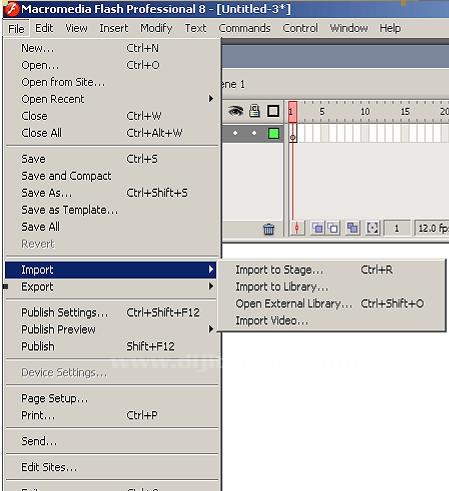
Flash dosyam?z?n kütüphanesine herhangi bir nesne eklemek için “File” menüsünden
“Import” seçene?ini kullanabiliriz. Burada 4 seçene?imiz bulunmaktad?r. Bunlar;
o Import to Stage : Çal??t???m?z sahneye eklemek için
o Import to Library: Kütüphaneye eklemek için
o Open External Library: Daha önceden kay?tl? bir kütüphaneyi eklemek için.
o Import Video: Flash 8 ile birlikte video “import” i?lemi bu komut ile
yap?lmaktad?r.
Bunun yan? s?ra, eklemek istedi?imiz ses dosyas?n? veya video dosyas?n?, çal??t???m?z Flash
dosyas?n?n kütüphanesine sürükleyerek de bu i?lemi gerçekle?tirebiliriz. Kütüphaneyi
açt???m?z zaman kar??m?za ekledi?imiz nesnelerin isimleri ile birlikte üzerlerinde en son ne
zaman de?i?iklik yap?ld???n? gösteren tarih saat bilgileri gibi çe?itli bilgiler yazan bir pencere
ç?kacakt?r.
Animasyona Ses, video dosyas? eklemek:
Flash dosyam?za “Import” etti?imiz her nesne dosyam?z?n kütüphanesinde yer
almaktad?r. Yukar?da da aç?klad???m?z gibi “Import” seçene?ini kullan?rken “Import to Stage”
veya “Import to Library” seçene?ini kullanabiliriz. “Import to Stage” seçene?ini kullan?rsak
e?er, ekledi?imiz nesne sahneye an?nda eklenecektir. Ancak, “Import to Library” seçene?ini
kullan?rsak, ekledi?imiz nesne kütüphaneye eklenecek ve daha sonra kullanmam?z için onu tekrar sahneye eklememiz gerekecektir.
Ses eklerken
E?er “Import to Stage” seçeni?ini kullanarak ses dosyas?n? sahneye yerle?tirdiysek “Timeline” üzerinde sesin hangi “frame” den ba?lamas?n? istiyorsak o “frame” i seçmeliyiz. Daha sonra Properties penceresinden (Ctrl + F3 ile bu pencereyi açabiliriz.) Sound sekmesini t?klayarak , çalmas?n? istedi?imiz ses dosyas?n? seçmeliyiz.
E?er “Import to Library” seçene?ini kullanarak ses dosyas?n? kütüphaneye eklediysek “Timeline” üzerinden sesin çalmaya ba?lamas?n? istedi?imiz “frame” i seçip, kütüphaneden ses dosyas?n? o sahneye sürükleyip b?rakarak ses dosyas?n? flashdosyam?za ekleyebiliriz.

Video Eklerken
Flash animasyonlar?m?z? video kullanarak görsel anlamda daha da zenginle?tirmek mümkündür. Ancak, video kullan?m? dosyam?z?n boyutunu ciddi anlamda artt?rabilir. Bu da, internet üzerinden download süresini do?rudan etkileyecektir. Video eklemek için yine “File” menüsünden “Import” seçene?ini kullanabiliriz. “Import Video” seçene?ini seçerek bu i?lemi yapabiliriz.
“Impor to Stage” veya “Import to Library” seçenekleri ile de ayn? sonuçlar? elde etmek
mümkün olacakt?r.
“Import Video” seçene?ini seçti?imiz zaman kar??m?za videoyu nas?l kullanaca??m?za
yönelik bir seçim ekran? gelecektir. Bunlardan “Embed video in SWF and play in
timeline” seçene?ini kullanarak videoyu Flash dosyam?za ekleyebiliriz.
Kaynak Birkan Ö?ECAN
Kütüphaneye ses müzik eklenmesi ve ça?r?lmas?
.mp3 ya da .wav uzant?l? ses dosyan?z? File/Import/Import Library... yolunu izliyerek çal??man?z?n içine ça??r?n.
Library panelinden ses dosyas?n? tutup, istedi?iniz frame etkinken sahneye at?n... K?saca böyle.
Tabi ki teferruatlar? var, sesin nas?l çalaca??, kaç kere çalaca??, nerde duraca??, etkile?ime göre çal?p duraca??, butonla kontrolü vs. vs.(timeline)
Siz bu seçeneklerden hangisine göre kullanacaks?n?z belirtirseniz, ona göre örnek gönderilebilir. Bir buton sesi mi, sürekli çalan bir müzik mi...
FLV format?nda dosya haz?rlama:
1- Önce flash ile çal??man?z? avi veya mov format?nda kaydedin(flash?n destekledi?i di?er formatlarda olabilir)
2- Flash ile yeni bir sayfa aç?n. File-->Import-->Import to Library seçene?ini kullanarak video dosyas?n? kütüphaneye al?n.Bu i?lem s?ras?nda di?er sorular? okeyleyerek geçebilirsiniz veya deneyiminiz varsa gerekli müdahaleleri yapabilirsiniz.
3- Kütüphaneyi aç?n ve video dosyas? üzerine sa? klik yap?n ve properties alan?na t?klay?n.Alttaki panel aç?lacakt?r*UYARI: Yukar?da anlat?lan flv dosyas? haz?rlama yöntemi flash MX 2004 için geçerlidir. Flash8 de flv d??? video formatlar?n?n flash içine al?nmas? için bilgisayar?n?zda Quicktime program? kurulu olmal?d?r. Kurulu de?ilse yukar?daki i?lemi yapman?z mümkün olmayacakt?r.
Flv haz?rlamak için di?er yol converter programlar kullanman?zd?r.Free bir program olan Riva`y? bu amaçla kullanabilirsiniz.Detaylar için alttaki linke bak?n?z.
Library
Window>Common Libraries ile Flash ile standart olarak gelen semboller kütüphanesini görebiliriz. ?çinde bir çok haz?r sembol bulunmaktad?r. ?sterseniz bunlar? grafi?in çizildi?i sahneye mause ile ta??yarak kullanabilirsiniz. Ayr?ca Ctrl+L ile veya Window>Library ile açt???m?z imaj kütüphanesinde o anda üzerinde çal??t???m?z Flash Movie'de kendimizin haz?rlad??? semboller ve animasyonlar? görebiliriz. Haz?rlad???m?z imajlara baz? effectler verebilmemiz için onlar? Flash'?n anlayaca?? Sembollere (Bunlar üç çe?ittir: Movie Clip, Button, Graphic) çevirmemiz gerekir. Bunun için haz?rlad???m?z imaj hangi Layer de ise o Layer'e t?klayarak imaj? seçili hale getirip, Insert>Convert to Sembol (F8) ile imaj?m?z hareketli bir görüntü, animasyon ise "Movie Clip", i?levsel olarak buton ise "Button", sadece bir grafik ise "Graphic"'e çevirmeliyiz ki Flash, bu sembollerin durumuna göre i?lem yapabilsin. Library (Kütüphane) içinde bu sembollerden ba?ka, d??ar?dan import etti?imiz resim ve ses dosyalar? da bulunur. Kütüphane içinde sembollerimizi kar??t?rmamak için klasörler olu?turup, sembolleri bunlar?n içlerine ta??yabiliriz. Kütüphaneden seçti?imiz nesneyi mauseumuz ile sürükle-b?rak yoluyla sahnemizin içine ta??yabiliriz.
Kütüphane:
Kulland???n?z Flash dosyas?n?n Kütüphanesi eri?mek için “Ctrl + L” tu?lar?n? veya “Window”
menüsünden “Library” seçene?ini kullanabilirsiniz.
E?er Flash dosyan?z? yeni olu?turduysan?z ve henüz hiçbir nesne olu?turmad?ysan?z
kütüphaneniz bo? olacakt?r. Ancak, Macromedia Flash program? kendi kütüphanesinde bizlere
birçok nesne sunmaktad?r. Haz?r Butonlar bunlar?n içinden en s?k kullan?lanlar?ndand?r.
“Window” menüsünden “Common Libraries” in alt?ndan “Buttons” seçene?ini seçerek haz?r
butonlara eri?mek mümkün olacakt?r.
Kütüphaneye D??ar?dan Ses ve Video Eklemek:
Flash dosyam?z?n kütüphanesine herhangi bir nesne eklemek için “File” menüsünden
“Import” seçene?ini kullanabiliriz. Burada 4 seçene?imiz bulunmaktad?r. Bunlar;
o Import to Stage : Çal??t???m?z sahneye eklemek için
o Import to Library: Kütüphaneye eklemek için
o Open External Library: Daha önceden kay?tl? bir kütüphaneyi eklemek için.
o Import Video: Flash 8 ile birlikte video “import” i?lemi bu komut ile
yap?lmaktad?r.
Bunun yan? s?ra, eklemek istedi?imiz ses dosyas?n? veya video dosyas?n?, çal??t???m?z Flash
dosyas?n?n kütüphanesine sürükleyerek de bu i?lemi gerçekle?tirebiliriz. Kütüphaneyi
açt???m?z zaman kar??m?za ekledi?imiz nesnelerin isimleri ile birlikte üzerlerinde en son ne
zaman de?i?iklik yap?ld???n? gösteren tarih saat bilgileri gibi çe?itli bilgiler yazan bir pencere
ç?kacakt?r.
Animasyona Ses, video dosyas? eklemek:
Flash dosyam?za “Import” etti?imiz her nesne dosyam?z?n kütüphanesinde yer
almaktad?r. Yukar?da da aç?klad???m?z gibi “Import” seçene?ini kullan?rken “Import to Stage”
veya “Import to Library” seçene?ini kullanabiliriz. “Import to Stage” seçene?ini kullan?rsak
e?er, ekledi?imiz nesne sahneye an?nda eklenecektir. Ancak, “Import to Library” seçene?ini
kullan?rsak, ekledi?imiz nesne kütüphaneye eklenecek ve daha sonra kullanmam?z için onu tekrar sahneye eklememiz gerekecektir.
Ses eklerken
E?er “Import to Stage” seçeni?ini kullanarak ses dosyas?n? sahneye yerle?tirdiysek “Timeline” üzerinde sesin hangi “frame” den ba?lamas?n? istiyorsak o “frame” i seçmeliyiz. Daha sonra Properties penceresinden (Ctrl + F3 ile bu pencereyi açabiliriz.) Sound sekmesini t?klayarak , çalmas?n? istedi?imiz ses dosyas?n? seçmeliyiz.
E?er “Import to Library” seçene?ini kullanarak ses dosyas?n? kütüphaneye eklediysek “Timeline” üzerinden sesin çalmaya ba?lamas?n? istedi?imiz “frame” i seçip, kütüphaneden ses dosyas?n? o sahneye sürükleyip b?rakarak ses dosyas?n? flashdosyam?za ekleyebiliriz.
Video Eklerken
Flash animasyonlar?m?z? video kullanarak görsel anlamda daha da zenginle?tirmek mümkündür. Ancak, video kullan?m? dosyam?z?n boyutunu ciddi anlamda artt?rabilir. Bu da, internet üzerinden download süresini do?rudan etkileyecektir. Video eklemek için yine “File” menüsünden “Import” seçene?ini kullanabiliriz. “Import Video” seçene?ini seçerek bu i?lemi yapabiliriz.
“Impor to Stage” veya “Import to Library” seçenekleri ile de ayn? sonuçlar? elde etmek
mümkün olacakt?r.
“Import Video” seçene?ini seçti?imiz zaman kar??m?za videoyu nas?l kullanaca??m?za
yönelik bir seçim ekran? gelecektir. Bunlardan “Embed video in SWF and play in
timeline” seçene?ini kullanarak videoyu Flash dosyam?za ekleyebiliriz.
Kaynak Birkan Ö?ECAN