Office 2007 Filigran Ve Sayfa Rengi 
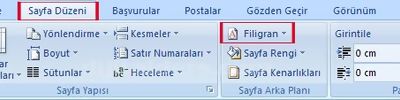
MS Office Word 2007 de Sayfa Rengi ne ve Filigran a ulaşabilmek için ‘Sayfa Düzeni’ sekmesinde bulunan ‘Sayfa Arka Planı’ bölümünde yer alır.

FLİGRAN MENÜSÜ
Filigran menüsünden bir görüntü…

‘Acil’ adlı filigranın uygulanması

‘En kısa sürede’ adlı filigranın uygulanması

‘Gizli’ adlı filigranın uygulanması

‘Kopyalamayın’ adlı filigranın uygulanması

‘Örnek’ adlı filigranın uygulanması

‘Taslak’ adlı filigranın uygulanması

Özel Filigran Seçeneği (Basılı Filigran)

Filigran Yok Seçeneği

Bu seçeneğe tıkladığımızda metnimizdeki filigran kalkar.

Resim seç seçeneğine tıkladığımızda bilgisayarımızda kayıtlı olan bir resmi bir seçmemizi sağlar.

Ölçek:Bu seçenekle uyguladığımız resmin boyutunu ayarlayabilirsiz.

Örnek:
1- Ölçeğin %100 olarak uygulandığı resimli filigran

2- Ölçeğin %200 olarak uygulandığı resimli filigran

Silerek Geç: Bu seçeneği aktif hale getirmezsek koyduğumuz resim daha net bir şekilde sayfayı kaplar.

Metin Filigranı
Dil: Uygulayacağımız filigranın dilini buradan belirleriz.
Metin:Uygulayacağımız filigranın metnini buradan ayarlarız.

Yazı Tipi: Uygulayacağımız filigranın yazı tipini buradan ayarlarız.
Örnek: Farklı yazı tiplerindeki filigranların uygulanması


Boyut: Uygulayacağımız filigranın boyutunu buradan ayarlarız.

Renk: Uygulayacağımız filigranın rengini buradan ayarlarız.

Yarı saydam:Uyguladığımız yazının belirgin yada yarı saydam olmasını sağlayan seçenektir.

Yerleşim :
Köşegen

Düz

Filigranı Kaldır Seçeneği

Uygulaması

SAYFA RENGİ

Tema renkleri,standart renkler, son kullanılan renkler seçeneklerinde sayfanın sayfa renkleri kolaylıkla ayarlanabilir.

Renk Yok Seçeneği: Uygulanan rengin kalkmasını sağlar.

Tüm Renkler Seçeneği:
Standart bölümü:Bu bölümde isteğimiz rengi belirlememizi sağlar.

Uygulama

Özel Bölümü:Renklerin değerlerini girerek veya üst bölümden seçerek uygulamamızı sağlar.

Uygulama

DOLGU EFEKTLERİ

Gradyan
Tek renk: Bu seçenekle sayfamıza tek renk uygularız.

İki Renk: Bu seçenekle sayfamıza iki renk uygularız.

Önceden Belirlenmiş: Önceden belirlenmiş kayıtlı renk temalarını uygulamamızı sağlar.

Gölgelendirme Stilleri:Gölgelendirme nasıl olacağını bu bölümden ayarlarız.


DOKU

Kayıtlı bulunan dokuların bulunduğu bölümdür.

Diğer Doku: Bu seçeneğe tıklayarak bilgisayarımızda bulunan bir dokuyu sayfamıza yükleyebiliriz.

DESEN

Farklı motiflerle sayfamızı süsleyen desenlerin bulunduğu bölümdür.Ön plan ve Arka plan kısımlarında desenin renklerini ayarlayabiliriz.

RESİM
Sayfamıza resim eklememizi sağlar.

Resim Seç: Seçeneğine tıklayarak bilgisayarımızda kayıtlı bulunan bir resmi sayfamızı ekleyebiliriz.

Resim uygulama

Ömer Faruk KARAMAN