Office 2007 Sütun İşlemleri 
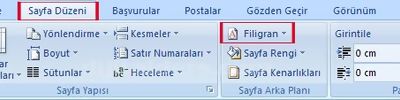
Office 2007 'de Sütun oluşturmak için Sayfa Düzen ' inden Sütunlar'a tıklayarak oluşturabiliriz.
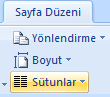
Sütunlar 'da Bir,İki,Üç Sütun, Sağa veya Sola ve Diğer Sütunlar seçenekleri vardır.
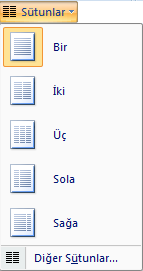
Bir : Bu seçenek sayfayı sütunlara ayırmaz. Metni veya paragrafı bir bütün halinde tutar.
Örnek :
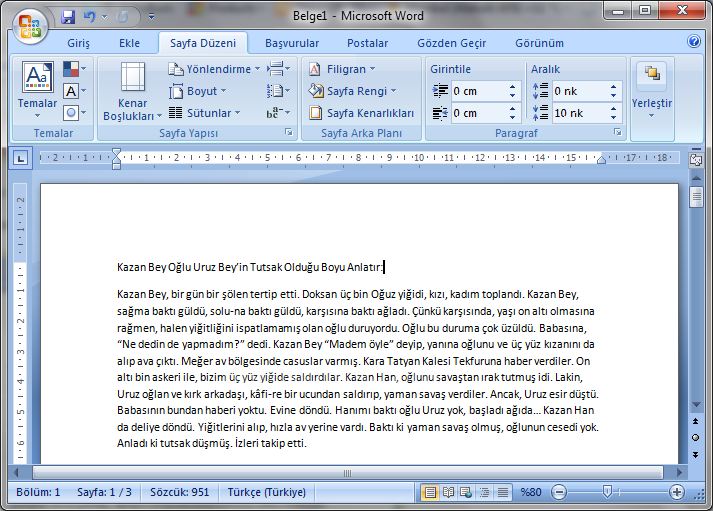
İki : Bu seçenek sayfadaki metni yan yana gelecek şekilde iki eşit parçaya böler.
Örnek :
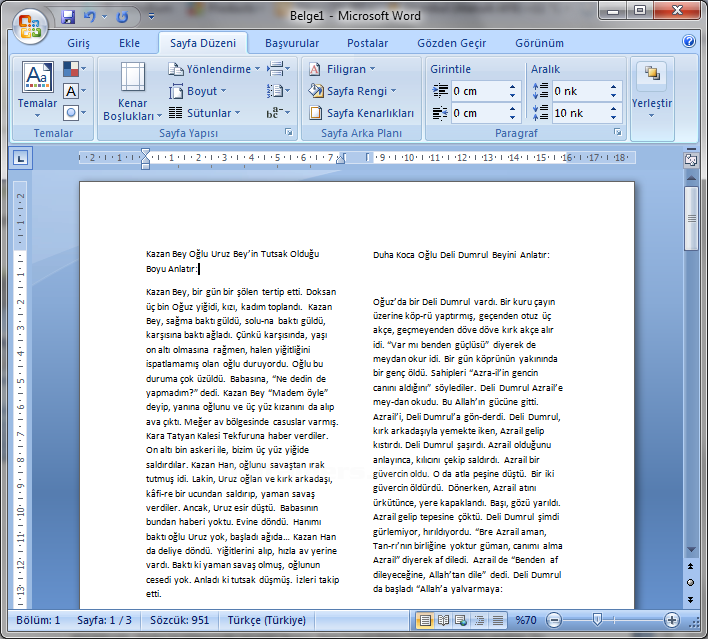
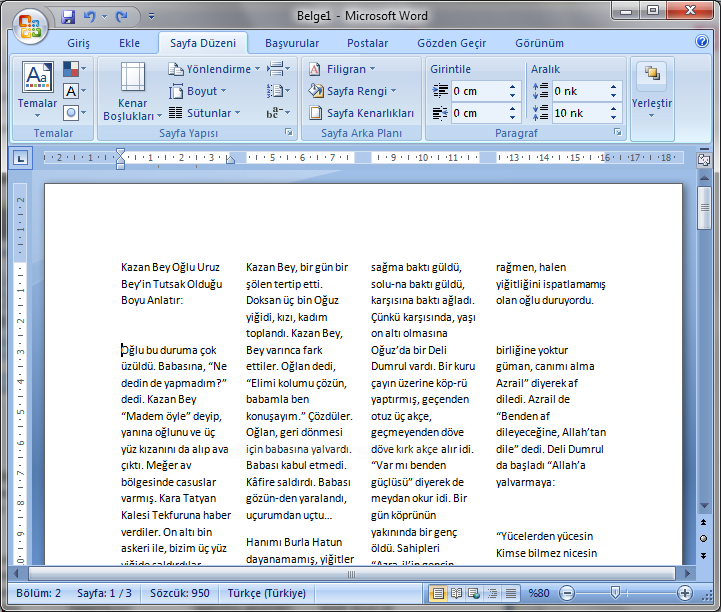
Üç : Bu seçenek sayfadaki metni yan yana gelecek şekilde üç eşit parçaya böler.
Örnek :

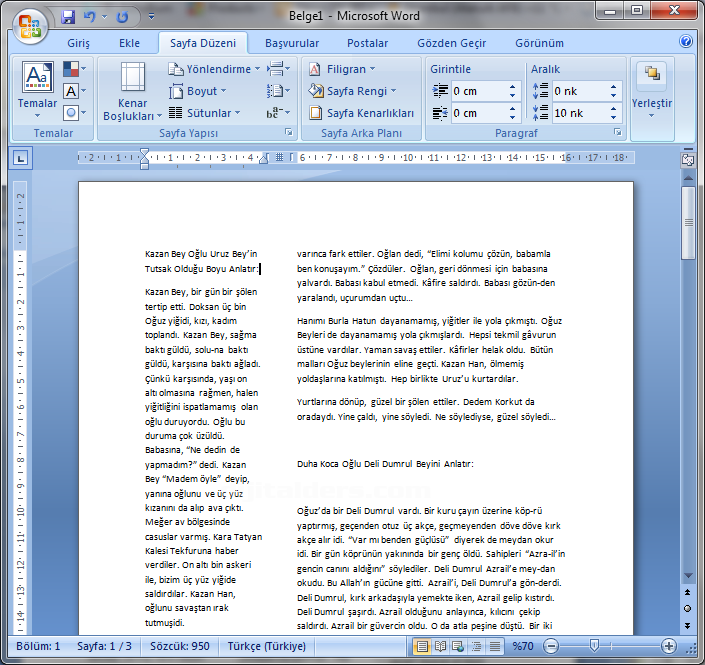
Sola : Bu seçenek sayfadaki metni yan yana gelecek şekilde sol tarafta az, geri kalan bölümü ise sağ tarafa kaydırır.
Örnek :
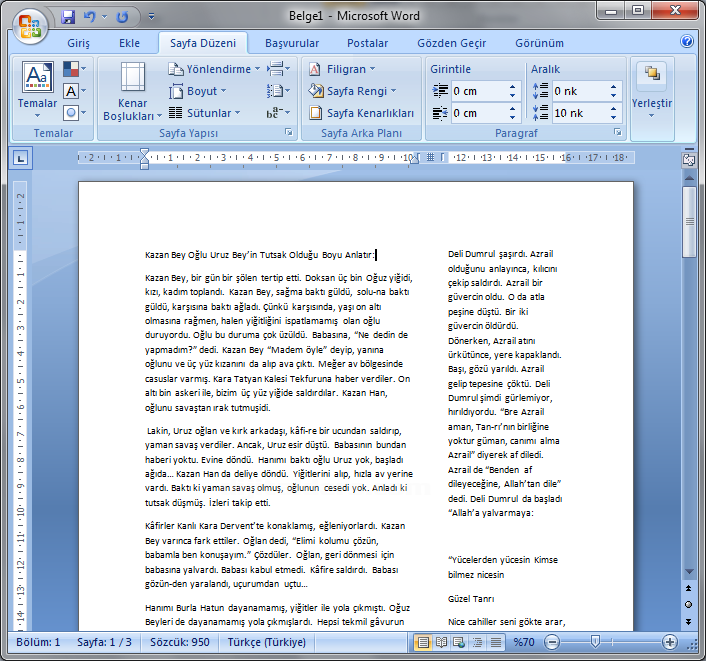
Sağa : Bu seçenek sayfadaki metni yan yana gelecek şekilde sağ tarafta az, geri kalan bölümü ise sol tarafa kaydırır.
Örnek :
Diğer Sütunlar : Bu seçenek sayfada birçok çeşitte sütun yapmak için kullanılır. Yani bu seçenekte sütun ayarları yapılır.

Sütunlar penceresinde: Önceden Belirlenenler, Sütun sayısı, Araya çizgi koy, Genişlik ve aralık, Önizleme, Eşit sütun genişliği, Uygulama yeri ve Yeni sütuna başla seçenekleri bulunur.
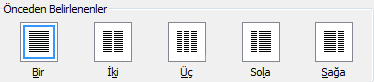
Önceden Belirlenenler : Bir,İki,Üç Sütun, Sağa veya Sola seçenekleri bulunur.
Sütun sayısı : Bu seçeneği sayfadaki sütun sayısını ayarlamak için kullanılırız.
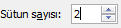
Örnek :
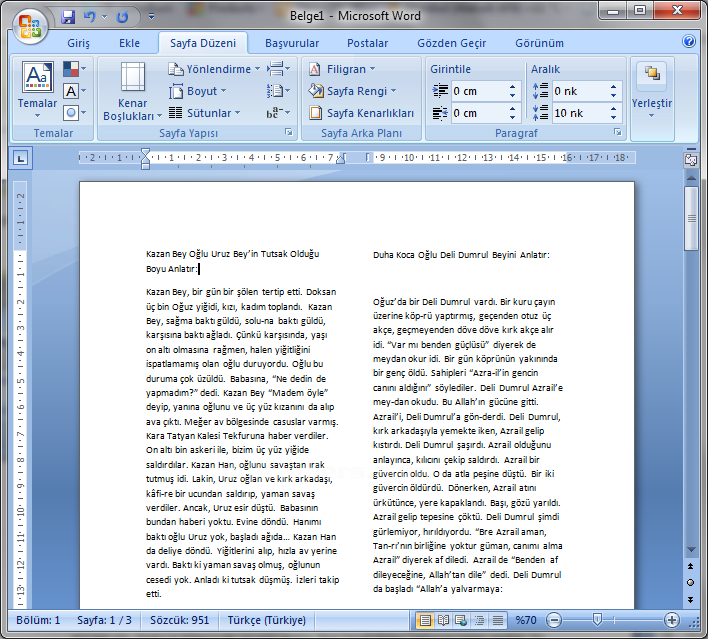
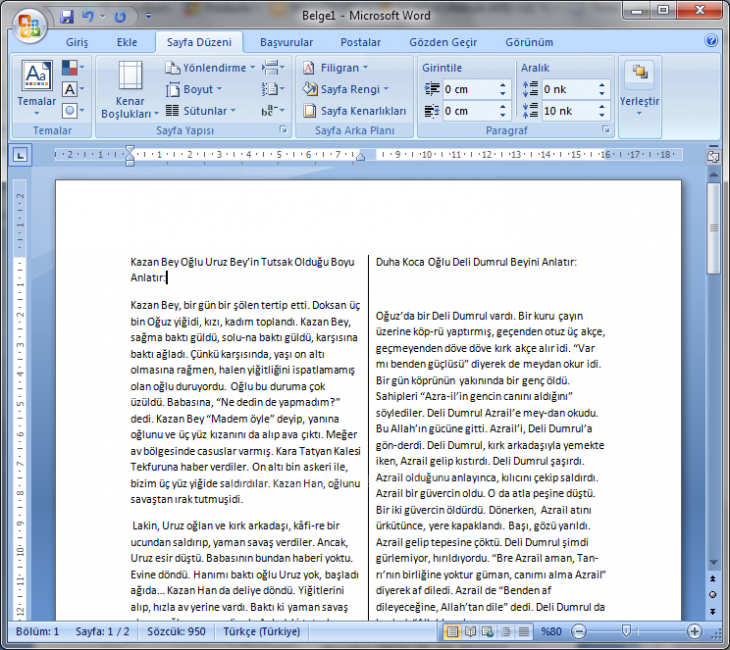
Araya çizgi koy : Bu seçenek sayfadaki sütunların arasına dikey bir çizgi koyar.

Örnek :
Genişlik ve aralık : Bu seçenekte sütunlar arası genişlik ve aralığı ayarlarız.
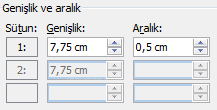
a)Sütun : Bu seçenekte hangi sütunun genişlik veya aralık ayarını yapacaksak onu belirlemek için kullanılır.

Örnek : 1.sütun 7,75 cm genişliğinde, 2. sütunda 6,25 cm genişliğinde aralıkları 2 cm.
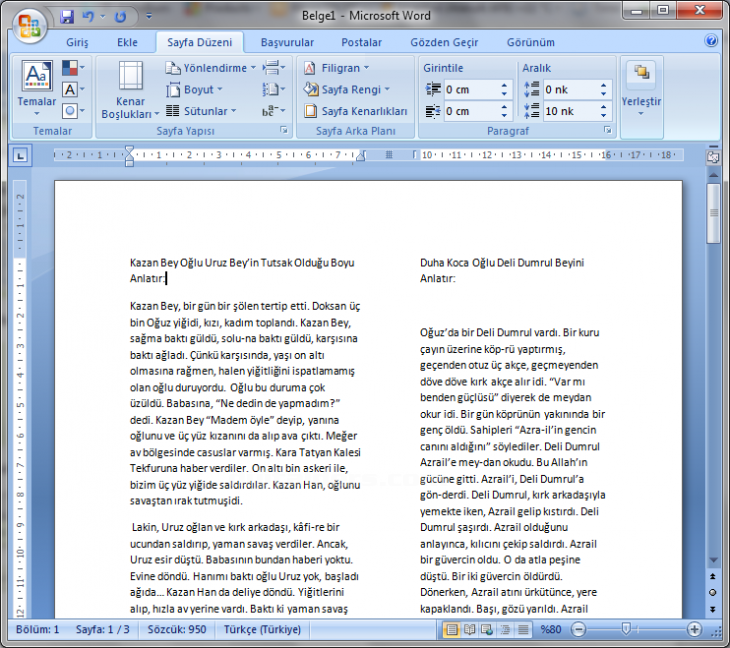
b)Genişlik : Bu seçenek sayfadaki sütunların genişliğini ayarlamak için kullanılır.

Örnek : Genişlikleri 7,75 cm.
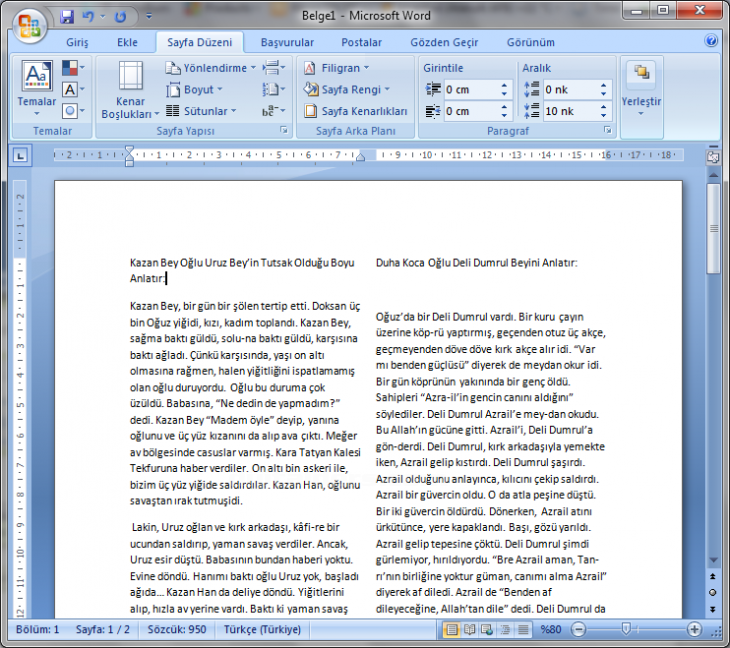
c)Aralık : Bu seçenek sayfadaki sütunların birbirleri arasındaki aralıklarını belirlemek için kullanılır.

Örnek : Aralıkları 1 cm.
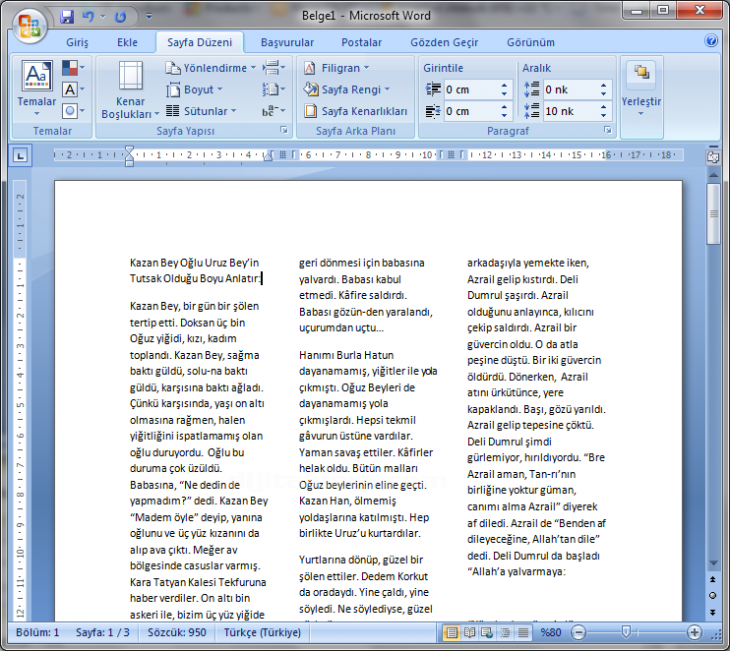
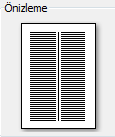
Önizleme : Bu seçenek sütun ayarları yaptıktan sonra sayfaya uygulamadan önce yaptığımız değişikliklerin nasıl olacağını
gördüğümüz bölümdür.

Örnek : 2 sütunlu, araya çizgi konulmuş.
Eşit sütun genişliği : Bu seçeneği onayladığımızda sayfadaki bütün sütunlar eşit genişlikte olur.

Örnek : İlk önce genişlikleri 1. sütunun 8 cm, 2. sütunun 7,5 cm iken ;
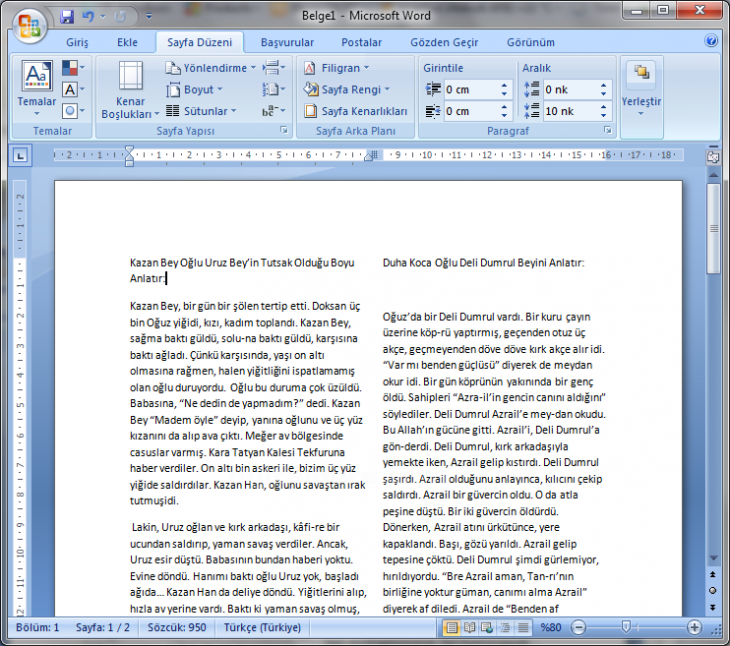
Eşit sütun genişliği seçili iken Genişlikleri 7,75 cm.
Uygulama yeri : Bu seçenek sütunların sayfada nereye uygulanacağını gösterir.
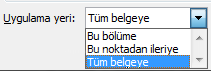
a)Tüm belgeye : Yaptığımız sütunları tüm belgeye uygulamamızı sağlar.
Örnek :
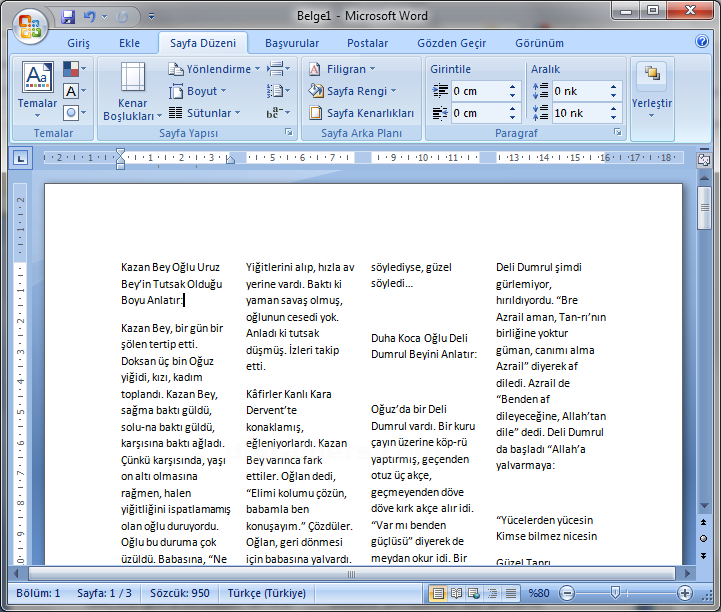
b)Bu noktadan ileriye : İmlecin bulunduğu satırdan öncesine ayrı, sonrasına ayrı sütun uygulamızı sağlar.Yani bir sütunu 2 bölüme ayırarak bölümlere farklı farklı sütun uygulama seçeneği getirir.
Örnek : İmlecin bulunduğu satırdaki sutünu imlecin bulunduğu satırdan sonraki satırlara uygulayacağız.
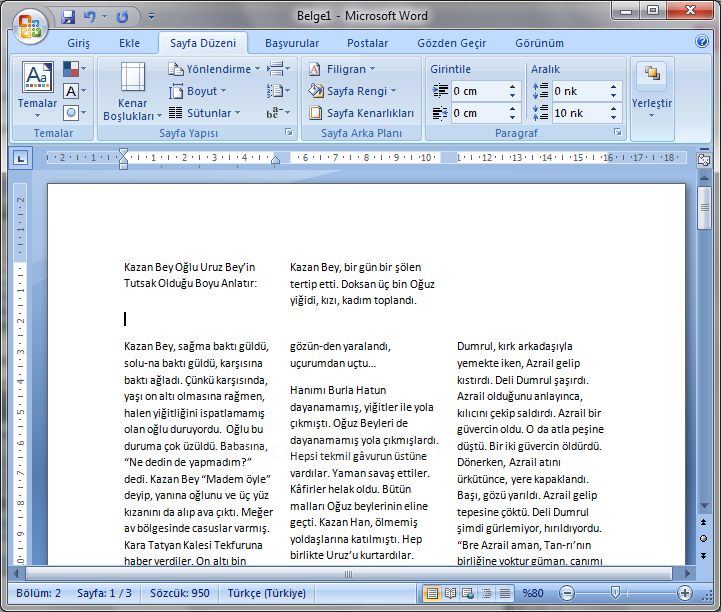
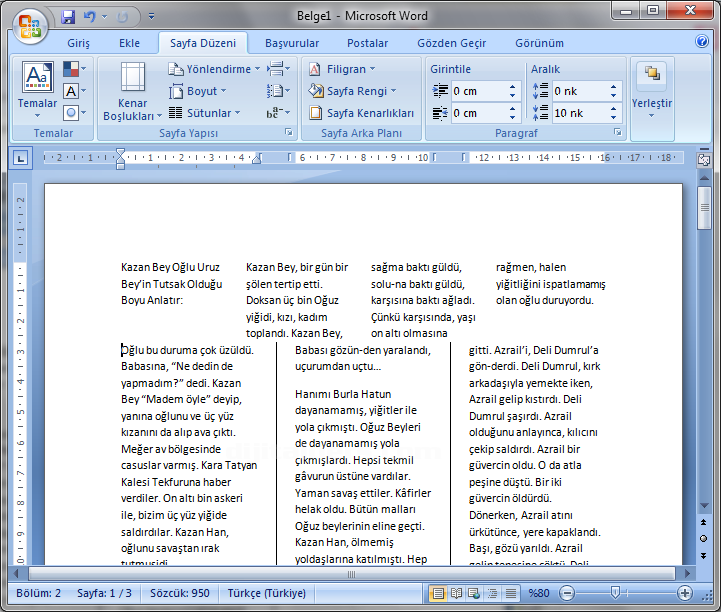
Bu resimde imlecin bulunduğu satır 3 sütuna ayrılmış ama imlecin bulunduğu satırın sonrasında ise arasına çizgi koyulmuş.
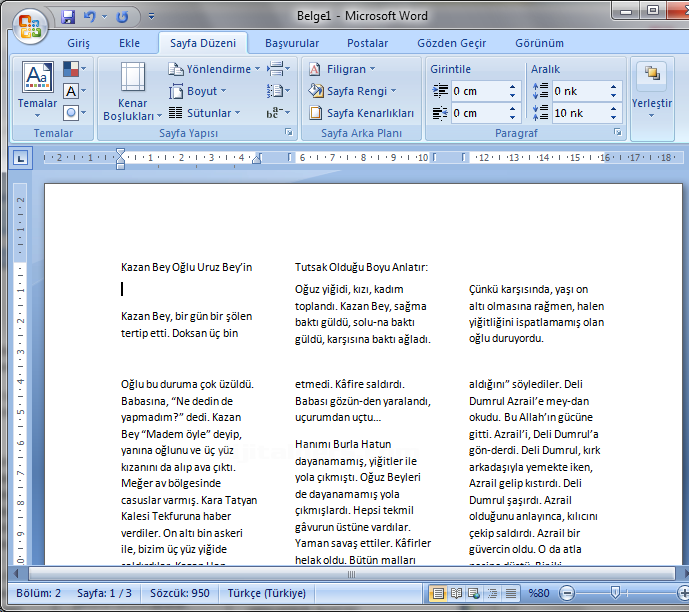
Bu noktadan ileriye seçeneğine tıkladığımızda imlecin bulunduğu sütun şeklini imlecten sonraki satırlara vermiş olacağız.
c)Bu bölüme : Bu seçenek Bu noktadan ileriye sayesinde çıkmıştır.Çünkü Bu noktadan ileriye seçeneği imlecten sonraki satırı ayırıp 2 ayrı bölüm oluşturuyor.Bu sayede de bu oluşan bölümlere ne sütun uygulayacağımızı ayarlamak için bu seçeneği kullanırız.
Örnek : İlk önce metnimiz Bu noktadan ileriye seçeneğine tıklayarak ayrı ayrı 2 bölüm oluşturalım.
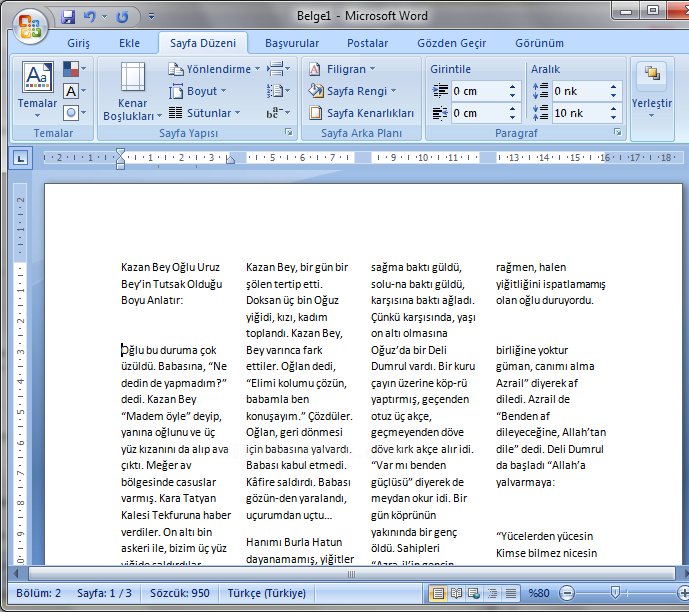
Oluşturduğumuz bölümlerden imlecin bulunduğu bölüme farklı sütunlar ekliyelim ve Bu bölüme seçeneğine tıklayalım.

Yeni sütuna başla : Bu seçenek sayfada belirli bir noktaya sütun yapmak istiyorsak o zaman kullanılır. Yani bu seçenek metni imlecin bulunduğu yerden itibaren sonraki sayfaya alır.