Office 2007 Paragraf Seçenekleri
Office 2007 paragraf seçenekleri
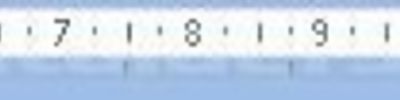
Cetvel Araçları

- Sol Girinti:Bu seçeneği kullanarak paragrafın veya metnin sayfanın soluna olan uzaklığını ayarlayabiliriz.
- İlk Satır Girintisi:Bu seçeneği kullanarak metnin ilk satırının yerini belirleyebiliriz.
- Asılı girinti:Seçeneğini kullanarak metnin veya paragrafın yerini belirlememizi sağlar.
- sağ Girinti:Bu seçeneği kullanarak metnin veya paragrafın sağ girintisini ayaralamamızı sağlar.
- Paragraf bölümüne giriş menüsünden, paragraf sekmesinden ulaşabiliriz.

Paragraf işlem menüsü aşağıdaki gibidir.

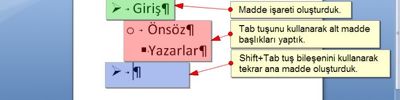
- 1-Girintiyi Artır,Girintiyi azalt:Belgemizdeki paragraflarda girintileri artırmak veya azaltmak için bu bölümü kullanabiliriz.Örneğin aşağıdaki örnekde olduğu gibi

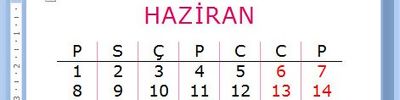
- 2-Sırala:Bu bölümde ise seçili metni alfabetik sıraya göre düzenler veya sayı değerleri varsa onları sıralamaya yarar.

Aşağıdaki örnekte gösterilmiştir.

- 3-Tümünü Göster:Bu işaretin olduğu her yerde bir paragraf vardır demektir.Bu işareti seçtiysek her paragraf sonunda bu işareti görürüz.

- Eğer paragraf işaretini silmek istiyorsak yani görünmesini istemiyorsak paragraf işareti olan yere birkez daha tıkladığımızda paragraf işareti gitmiş olacaktır.
METNİ HİZALAMA İŞLEMLERİ

- Sola hizala : Belgemizdeki normal paragraf tipidir yani sola hizalı durumdur.

- Sağa hizala : Belgemizdeki paragrafı veya metni sağa doğru hizalamamıza yardımcı olur.Aşağıdaki örnekte olduğu gibi.

- Ortala : Belgemideki metni yada seçili olan paragrafı ortalamak için buradan yaralanabiliriz.Örnek aşağıda mevcuttur.

- İki yana yasla : Belgemizdeki metni iki yana yaslamak veya seçili olan metni iki yana yaslamak istiyorsak buradan yararlanmamız mümkündür.Aşağıdaki örnekte olduğu gibi.

- Satır aralığı : Belgedeki paragrafların satırları arasındaki boşluk aralıklarını ayarlamak için buradan yaralanırız.Örneğin aşağıdaki gibi.

- Paragraftan sonraki boşluğu kaldır seçeneğinin uygulanması


- Gölgelendirme : Belgemizdedi bir metnin veya paragrafın arka plan rengini yani gölgelendirmesini yapmak için buradan yaralanabiliriz.

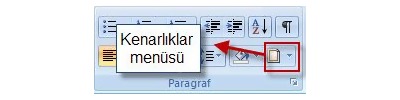
- Kenarlık : Metnimize veya paragrafımıza bir kenarlık eklemek istiyorsak önce kenarlık koymak istediğimiz bölümü seçip sonra kenarlık tipi seçeriz.

- Kenarlıkların Metine Uygulanması

PARAGRAF SEKMESİ
Paragraf sekmesine 3 farklı yoldan ulaşılabilir.


Seçeneklerinden herhangi birine tıkladığımızda karşımıza aşağıdaki gibi pencere açılır.

- Genel Bölümü:Araç çubuklarında uyguladığımız gibi burada da metni sağa,sola... hizalayabiliriz.

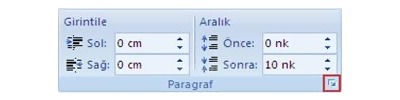
- Girintiler Bölümü: Girinti bölümünden paragrafımızın sağdan veya soldan girinti boşluklarını ayarlayabiliriz.Karşılıklı girintileri işaretlersek içeri ve dışarı olarak karşımıza gelir buradan da girintileri ayarlayabiliriz.

Girintiler ile ilgili örnek

- Asılı ve İlk Satır Seçeneği

İlk Satır seçeneği ile ilgili örnek

Asılı Seçeneği ile ilgili örnek

- Aralık Bölümü:Belgemizdeki paragrafın aralarındaki boşluk derecelerini ayarlamak için bu bölümden yararlanabiliriz.

- Satır ve Sayfa Sonu Bölümü

- Sayfalandırma:
Tek Kalan Satırları Önle:Metin içerisinde bir sayfada tek satır kalmış ise bu satırların önlenmesini sağlar.
- Sonraki ile Birlikte Tut


- Satırları Birlikte Tut

- Önce Sayfa Sonu


Biçimlendirme
Aşağıdaki gibi belgemizde satır numaraları varsa biçimlendirme özel durumları bölümünden bunu ayarlayabiliriz.
Satır Numaralarını Gösterme


Heceleme Yok


- Metin Kutusu Seçenekleri
Belgemizde bir metin kutusu varsa metin kutusu içerisindeki paragrafları ayarlamak için buradan yararlanabiliriz.Bunun ile ilgili örnek aşağıdaki gibidir.

Dorukhan Anur